| فروش مطمئن لپ تاپ استوک حسابداری، صنعتی و مهندسی

وقتی مایکروسافت اکسل هنگام باز کردن یک فایل اکسل خراب را تشخیص میدهد، به طور خودکار حالت بازیابی فایل را شروع میکند و سعی میکند فایل اکسل را تعمیر کند. اگر حالت بازیابی فایل شروع نشد، سعی کنید از این فرآیند دستی برای بازیابی فایل اکسل خود استفاده کنید:
- روی فایل > باز کردن کلیک کنید .
- روی مکان و پوشهای که فایل ورکبوک خراب در آن قرار دارد کلیک کنید.
- در کادر محاورهای Open ، فایل اکسل خراب را انتخاب کنید.
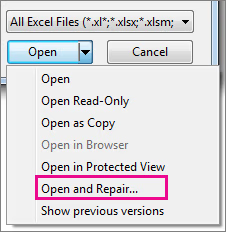
- روی فلش کنار دکمهی «باز کردن» کلیک کنید و سپس روی «باز کردن و تعمیر» کلیک کنید .
- برای بازیابی هرچه بیشتر دادههای ورکبوک، گزینه Repair را انتخاب کنید .اگر ابزار Repair قادر به بازیابی دادههای شما نبود، برای استخراج مقادیر و فرمولها از فایل اکسل، گزینه Extract Data را انتخاب کنید.
اگر هیچکدام از روشهای تعمیر خودکار یا دستی جواب نداد، روشهای بازیابی وجود دارد که ممکن است به نجات دادههای شما کمک کند. همچنین میتوانید با ذخیره خودکار یک نسخه پشتیبان از فایل اکسل خود یا ایجاد یک فایل بازیابی در هر زمان، اقدامات پیشگیرانهای را برای جلوگیری از از دست دادن اطلاعات خود انجام دهید.
بازیابی دادهها از یک فایل اکسل خراب
یکی از روشهای زیر را برای بازیابی اطلاعات خود انتخاب کنید. اگر موفق نشدید، روش دیگری را امتحان کنید. همچنین میتوانید از نرمافزارهای شخص ثالث برای بازیابی فایل اکسل خود استفاده کنید.
مهم: اگر خطای دیسک یا خطای شبکه مانع از باز شدن یک فایل اکسل شد، قبل از امتحان کردن هر یک از گزینههای بازیابی زیر، فایل اکسل را به یک هارد دیسک دیگر یا یک دیسک محلی منتقل کنید.
بازیابی دادهها هنگام باز بودن ورکبوک در اکسل
- برگرداندن کتاب کار به آخرین نسخه ذخیره شده اگر کتاب کار در حین کار و قبل از ذخیره تغییرات خراب شود، میتوانید کتاب کار خود را به آخرین نسخه ذخیره شده برگردانید:
- روی فایل > باز کردن کلیک کنید .
- روی نام کتاب کاری که در اکسل باز کردهاید، دوبار کلیک کنید.
- برای بازگشایی مجدد کتاب کار، روی بله کلیک کنید .فایل اکسل بدون هیچ تغییری که ممکن است باعث خراب شدن فایل اکسل شده باشد، باز میشود.
بازیابی اطلاعات وقتی نمیتوانید فایل اکسل را باز کنید
- گزینه محاسبه در اکسل را روی دستی تنظیم کنید. سعی کنید تنظیمات محاسبه را از خودکار به دستی تغییر دهید. از آنجا که فایل اکسل دوباره محاسبه نمیشود، ممکن است باز شود.
- روی فایل > جدید کلیک کنید .
- در قسمت «جدید» ، روی «کتابچه کار خالی» کلیک کنید .
- روی فایل > گزینهها کلیک کنید .
- در دستهبندی Formulas ، در قسمت Calculation options ، گزینه Manual را انتخاب کنید و سپس روی OK کلیک کنید .
- روی فایل > باز کردن کلیک کنید .
- فایل ورکبوک خراب را پیدا کرده و سپس روی آن دوبار کلیک کنید تا باز شود.
- از ارجاعات خارجی برای پیوند به فایل اکسل خراب استفاده کنید. برای بازیابی فقط دادهها و نه فرمولها یا مقادیر محاسبهشده از فایل اکسل، سعی کنید از ارجاعات خارجی برای پیوند به فایل اکسل خراب استفاده کنید.
- روی فایل > باز کردن کلیک کنید .
- به پوشهای که فایل خراب در آن قرار دارد بروید.
- روی نام فایل ورکبوک خراب کلیک راست کنید، روی کپی (Copy ) و سپس روی لغو (Cancel) کلیک کنید .
- روی فایل > جدید کلیک کنید .
- در قسمت «جدید» ، روی «کتابچه کار خالی» کلیک کنید .
- در سلول A1 از فایل جدید، عبارت =FileName!A1 را تایپ کنید ، که در آن FileName نام فایل خراب شدهای است که در مرحله ۳ کپی کردهاید، و سپس Enter را فشار دهید.
توجه: شما فقط باید نام فایل اکسل را وارد کنید – لازم نیست پسوند فایل را تایپ کنید.
- اگر کادر محاورهای Update Values ظاهر شد، فایل اکسل خراب را انتخاب کنید و سپس روی OK کلیک کنید .
- اگر کادر محاورهای «انتخاب برگه» ظاهر شد، برگه مناسب را انتخاب کنید و سپس روی تأیید کلیک کنید .
- سلول A1 را انتخاب کنید.
- روی Home > Copy کلیک کنید ، یا Ctrl+C را فشار دهید.
- یک ناحیه را انتخاب کنید، از سلول A1 شروع کنید که تقریباً به اندازه محدوده سلولهایی است که حاوی دادهها در فایل اکسل خراب هستند.
- روی Home > Paste کلیک کنید ، یا Ctrl+V را فشار دهید.
- در حالی که محدوده سلولها هنوز انتخاب شده است، دوباره روی Home > Copy کلیک کنید ، یا Ctrl+C را فشار دهید.
- روی Home > فلش زیر Paste کلیک کنید ، و سپس در زیر Paste Values ، روی Values کلیک کنید .جایگذاری مقادیر، لینکهای مربوط به فایل اکسل خراب را حذف میکند و فقط دادهها را باقی میگذارد.
- استفاده از ماکرو برای استخراج دادهها از یک فایل اکسل خراب اگر نموداری به فایل اکسل خراب لینک شده است، سعی کنید از یک ماکرو برای استخراج دادههای منبع نمودار استفاده کنید.
- کد ماکروی زیر را کپی کرده و در یک برگه ماژول قرار دهید:زیر GetChartValues()Dim NumberOfRows به عنوان عدد صحیحکمرنگ کردن X به عنوان شیءشمارنده = ۲
تعداد ردیفهای دادهها را محاسبه کنید.
تعداد ردیفها = UBound(ActiveChart.SeriesCollection(1).Values)
Worksheets(“ChartData”).Cells(1, 1) = “مقادیر X”
مقادیر محور x را در کاربرگ بنویسید.
با کاربرگها (“ChartData”)
.Range(.Cells(2, 1), _
.سلولها(تعداد ردیفها + ۱، ۱)) = _
Application.Transpose(ActiveChart.SeriesCollection(1).XValues)
پایان با
روی تمام سریهای نمودار حلقه بزنید و مقادیر آنها را بنویسید
‘ برگه کار.
برای هر X در ActiveChart.SeriesCollection
Worksheets(“ChartData”).Cells(1, Counter) = X.Name
با کاربرگها (“ChartData”)
.Range(.Cells(2, Counter), _
.سلولها(تعداد سطرها + ۱، شمارنده)) = _
برنامه.ترانپوز(مقادیر X)
پایان با
شمارنده = شمارنده + ۱
بعدی
پایان زیرشاخه
- برای وارد کردن یا حذف یک کاربرگ در فایل اکسل خود، روی تب آن راست کلیک کنید و سپس نام آن را به ChartData تغییر دهید .
- نموداری را که میخواهید مقادیر دادههای زیربنایی آن را استخراج کنید، انتخاب کنید.
نکته: نمودار را میتوان در یک برگه کار یا در یک برگه نمودار جداگانه جاسازی کرد.
- ماکرو را اجرا کنید .
- دادههای نمودار در برگهی ChartData قرار میگیرند .
- کد ماکروی زیر را کپی کرده و در یک برگه ماژول قرار دهید:زیر GetChartValues()Dim NumberOfRows به عنوان عدد صحیحکمرنگ کردن X به عنوان شیءشمارنده = ۲
ذخیره خودکار یک نسخه پشتیبان از یک کتاب کار
با داشتن یک نسخه پشتیبان از فایل اکسل خود، در صورت حذف تصادفی یا خراب شدن فایل اکسل، همیشه به دادههای خود دسترسی خواهید داشت.
- روی فایل > ذخیره به عنوان کلیک کنید .
- روی «کامپیوتر» کلیک کنید و سپس روی دکمه «مرور» کلیک کنید .
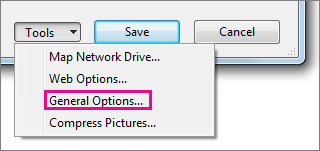
- در کادر محاورهای Save As ، روی فلش کنار Tools کلیک کنید و سپس روی General Options کلیک کنید .
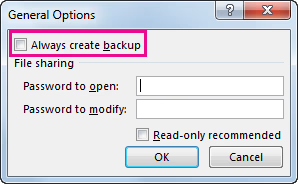
- در کادر محاورهای «گزینههای عمومی» ، کادر «همیشه نسخه پشتیبان تهیه کنید» را علامت بزنید .

ایجاد خودکار فایل بازیابی در فواصل زمانی مشخص
یک فایل بازیابی از فایل اکسل شما همچنین به شما اطمینان میدهد که در صورت حذف تصادفی فایل اکسل یا خراب شدن آن، به دادههای خود دسترسی خواهید داشت.
- روی فایل > گزینهها کلیک کنید .
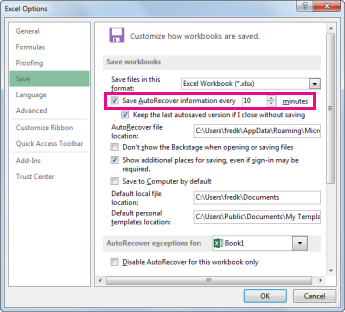
- در دستهبندی ذخیره ، در زیر «ذخیره کتابهای کاری» ، کادر « ذخیره خودکار بازیابی اطلاعات در هر مورد» را علامت بزنید و سپس تعداد دقیقهها را وارد کنید. (پیشفرض ۱۰ است .)
- مطمئن شوید که گزینهی «غیرفعال کردن بازیابی خودکار فقط برای این فایل» تیک نخورده باشد.