 | فروش مطمئن لپ تاپ استوک حسابداری، صنعتی و مهندسی

چه در یک دفتر پر از آدم کار کنید، چه هماتاقی داشته باشید، و چه فقط نخواهید کسی کامپیوترتان را چک کند، ایده خوبی است که همیشه وقتی از کامپیوترتان استفاده نمیکنید، آن را قفل کنید.
حالا تصور کنید چقدر عالی میشد اگر کامپیوتر شما هر زمان که از آن دور میشوید، به طور خودکار قفل میشد. دیگر لازم نیست چیزی را به خاطر بسپارید و این کار حریم خصوصی و عمر باتری بهتری را تضمین میکند.
خبر خوب این است که ویندوز از قبل میتواند این کار را انجام دهد. این سیستم عامل چندین روش مختلف برای قفل خودکار رایانه شخصی شما ارائه میدهد که بسته به سختافزار دستگاه شما ممکن است در دسترس باشند یا نباشند.
برای اینکه بدانید چرا قفل خودکار میتواند بسیار مفید باشد، روشهای مختلف موجود چیست و چگونه میتوان آنها را تنظیم کرد، به خواندن ادامه دهید.
چرا باید کامپیوتر خود را به صورت خودکار قفل کنید
همه ما فیلمهای جاسوسی تماشا کردهایم یا بازیهایی انجام دادهایم که در آنها شخصیتها در کامپیوترهای محل کارشان سرک میکشند. وقتی کسی برای لحظهای از کامپیوتر خود دور میشود، در معرض دید ناخواسته قرار میگیرد.
اگرچه زندگی واقعی دقیقاً مانند سایبرپانک ۲۰۷۷ نیست ، اما خطرات آشکاری در مورد قفل نکردن کامپیوتر وجود دارد. اگر در محیط اداری هستید، یک رهگذر میتواند به دادههای خصوصی شما دسترسی پیدا کند یا اقداماتی را در شبکه شرکت انجام دهد که به کامپیوتر شما ردیابی میشود. یا اگر در خانه هستید، هماتاقیها یا اعضای خانوادهتان میتوانند ایمیلها یا سابقه مرور شما را جاسوسی کنند.
اما انجام دادن یک کار دیگر هر بار که میخواهید کامپیوترتان را ترک کنید، کمی دردسرساز است، اینطور نیست؟ حتی اگر میانبر صفحه کلید برای قفل کردن را یاد بگیرید، همیشه این احتمال وجود دارد که آن را فراموش کنید.
برای این کار از یکی از دو ویژگی داخلی ویندوز، یعنی قفل پویا (Dynamic Lock) و حسگر حضور (Presence Sensing) استفاده کنید . برای دیدن تفاوتهای آنها، اینکه کدام برای شما بهتر است و نحوه استفاده از آنها، به خواندن ادامه دهید.
استفاده از قفل پویا (Dynamic Lock) در رایانه شخصی
قفل پویا یک ویژگی نسبتاً ناشناخته است که هم در ویندوز ۱۰ و هم در ویندوز ۱۱ موجود است. تنها چیزی که نیاز دارید یک کامپیوتر شخصی مجهز به بلوتوث و همچنین یک گوشی هوشمند مجهز به بلوتوث است. (طبیعتاً، هم گوشیهای اندروید و هم آیفونها میتوانند برای این کار کار کنند.)
در اینجا یک توضیح ساده در مورد نحوه کار قفل پویا آمده است: تلفن شما از طریق بلوتوث به رایانه شخصی شما متصل میشود. وقتی با تلفن خود از آنجا دور میشوید، سیگنال بلوتوث ضعیف میشود. وقتی ویندوز سیگنالی به اندازه کافی ضعیف را تشخیص دهد، رایانه شخصی شما را قفل میکند. به همین سادگی.
تنظیم قفل پویا
برای تنظیم قفل پویا، به تنظیمات > حسابها > گزینههای ورود بروید . به پایین بروید تا به گزینه قفل پویا برسید و برای باز کردن آن کلیک کنید، سپس کادر انتخاب « اجازه دهید ویندوز هنگام دور بودن به طور خودکار دستگاه شما را قفل کند » را فعال کنید :
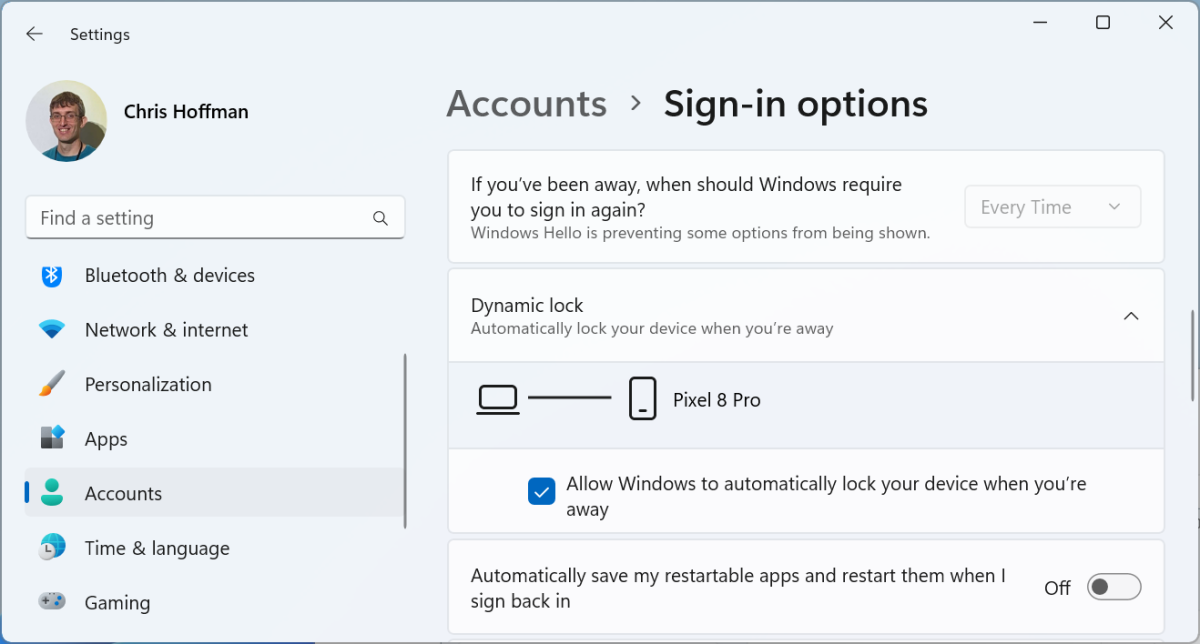
پس از فعال کردن این گزینه، ممکن است ویندوز به شما بگوید که گوشی شما با کامپیوترتان جفت نشده است. در این صورت، روی بخش بلوتوث و سایر دستگاهها در نوار ناوبری سمت چپ کلیک کنید، سپس برای جفت کردن یک دستگاه بلوتوث جدید، روی افزودن دستگاه کلیک کنید . مطمئن شوید که بلوتوث گوشی شما نیز فعال است.
با روشن بودن گوشی و فعال بودن بلوتوث، باید به عنوان یک دستگاه قابل جفت شدن در ویندوز ظاهر شود. (در برخی موارد، اگر ظاهر نشد، ممکن است مجبور شوید تنظیمات جفت شدن بلوتوث گوشی خود را تغییر دهید.)
چند نکته در مورد قفل پویا
قفل پویا در بیشتر موارد خوب کار میکند، اما میتواند کمی مشکلساز باشد. این قفل حضور فیزیکی شما را حس نمیکند – بلکه صرفاً اتصال بلوتوث با تلفن شما را قطع میکند. بنابراین، اگر لپتاپ خود را بردارید و از تلفن خود دور شوید، در نهایت خود به خود قفل میشود.
نکتهی عجیب دیگر این است که اگر بلوتوث گوشی خود را غیرفعال کنید، کامپیوتر شما این را به عنوان عدم حضور گوشی در نزدیکی خود تلقی میکند و خود را قفل میکند. (در این صورت، میتوانید پین، رمز عبور یا حسگر بیومتریک Windows Hello خود را وارد کنید تا کامپیوتر شما به طور عادی قفل شود. مسئلهی مهمی نیست.)
آخرین نکته منفی قفل پویا این است که فقط قفل میکند . قابلیت باز کردن قفل پویا وجود ندارد . بنابراین، اگرچه وقتی از کامپیوتر دور میشوید، به طور خودکار آن را قفل میکند، اما وقتی برمیگردید، قفل آن به طور خودکار باز نمیشود. (میتوانید با تنظیم Windows Hello با تشخیص چهره، این مشکل را حل کنید.)
استفاده از حسگر حضور در رایانه شخصی
حسگر حضور یک ویژگی پیشرفته است که میتواند حضور فیزیکی شما را تشخیص دهد. با این قابلیت، ویندوز میتواند بهطور خودکار کامپیوتر شما را قفل کند و سپس وقتی برگشتید، بهطور خودکار آن را باز کند. با ترکیب وبکم سازگار با Windows Hello برای تشخیص چهره، کامپیوتر شما میتواند خودش را بیدار کند، صورت شما را اسکن کند و درست زمانی که شما مینشینید، شما را وارد سیستم کند. بله، به همان اندازه که به نظر میرسد جالب است.
چند نکته در مورد حسگر حضور
شما فقط در صورتی میتوانید از قابلیت Presence Sensing استفاده کنید که یک لپتاپ مدرن ویندوز ۱۱ با حسگر حضور داخلی داشته باشید، که همان چیزی است که حضور و توجه شما را اندازهگیری میکند. این سختافزار در جدیدترین لپتاپها رایجتر شده است، اما همیشه در دسترس نیست.
حسگر حضور همچنین مزایایی برای لپتاپهایی که از باتری استفاده میکنند، دارد. وقتی از لپتاپ خود دور میشوید، میتواند به سرعت به حالت خواب برود؛ وقتی برمیگردید، میتواند به طور خودکار بیدار شود و به جای شما وارد سیستم شود. این باعث صرفهجویی در مصرف برق و افزایش عمر باتری لپتاپ شما میشود.
راهاندازی حسگر حضور
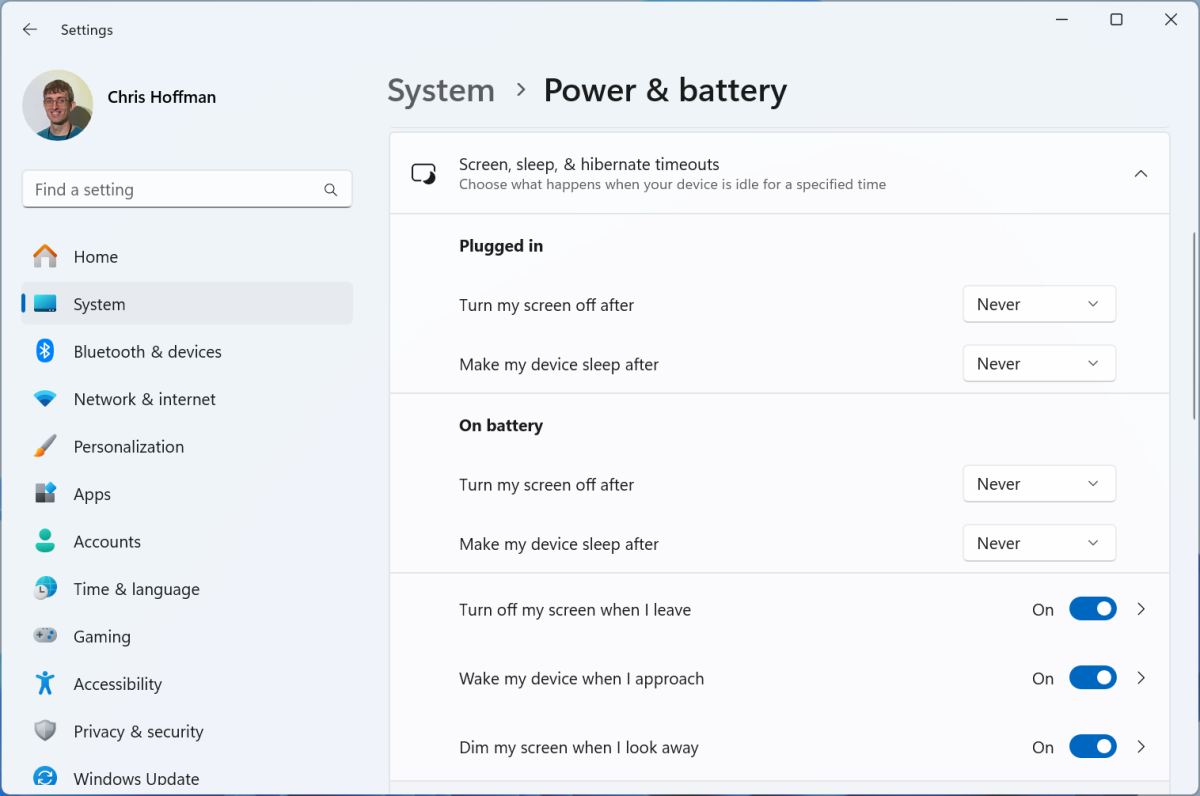
برای بررسی اینکه آیا رایانه ویندوز ۱۱ شما دارای سختافزار سنجش حضور است، به تنظیمات > سیستم > برق و باتری بروید . بخش زمانهای خاموش شدن صفحه، خواب و خواب زمستانی را گسترش دهید . سپس، به پایین بروید و گزینههای زیر را جستجو کنید:
- وقتی میرم صفحه گوشیمو خاموش کنم
- وقتی نزدیک میشوم، دستگاهم را بیدار کن
- وقتی نگاهم را برمیگردانم، صفحه نمایشم را کمنور کن
اینها تنظیمات حسگر حضور هستند و فقط در صورتی آنها را اینجا مشاهده خواهید کرد که رایانه شخصی شما دارای حسگر حضور سازگار داخلی باشد:
کریس هافمن / IDG
اگر میخواهید وقتی از کامپیوتر دور میشوید، بهطور خودکار قفل شود، گزینهی «وقتی میروم، صفحه نمایشم را خاموش کن» را فعال کنید . وقتی ویندوز صفحه نمایش شما را خاموش میکند، کامپیوتر شما را نیز قفل میکند.
اگر کامپیوتر شما وبکم سازگار با Windows Hello داشته باشد و گزینهی «هنگام نزدیک شدن، دستگاه را روشن کن» را فعال کنید ، از حسگر حضور برای بیدار کردن کامپیوتر شما و سپس از Windows Hello برای باز کردن قفل کامپیوتر شما هنگام بازگشت شما استفاده میکند – همه این کارها به طور خودکار و بدون نیاز به لمس چیزی توسط شما انجام میشود.
کریس هافمن / IDG
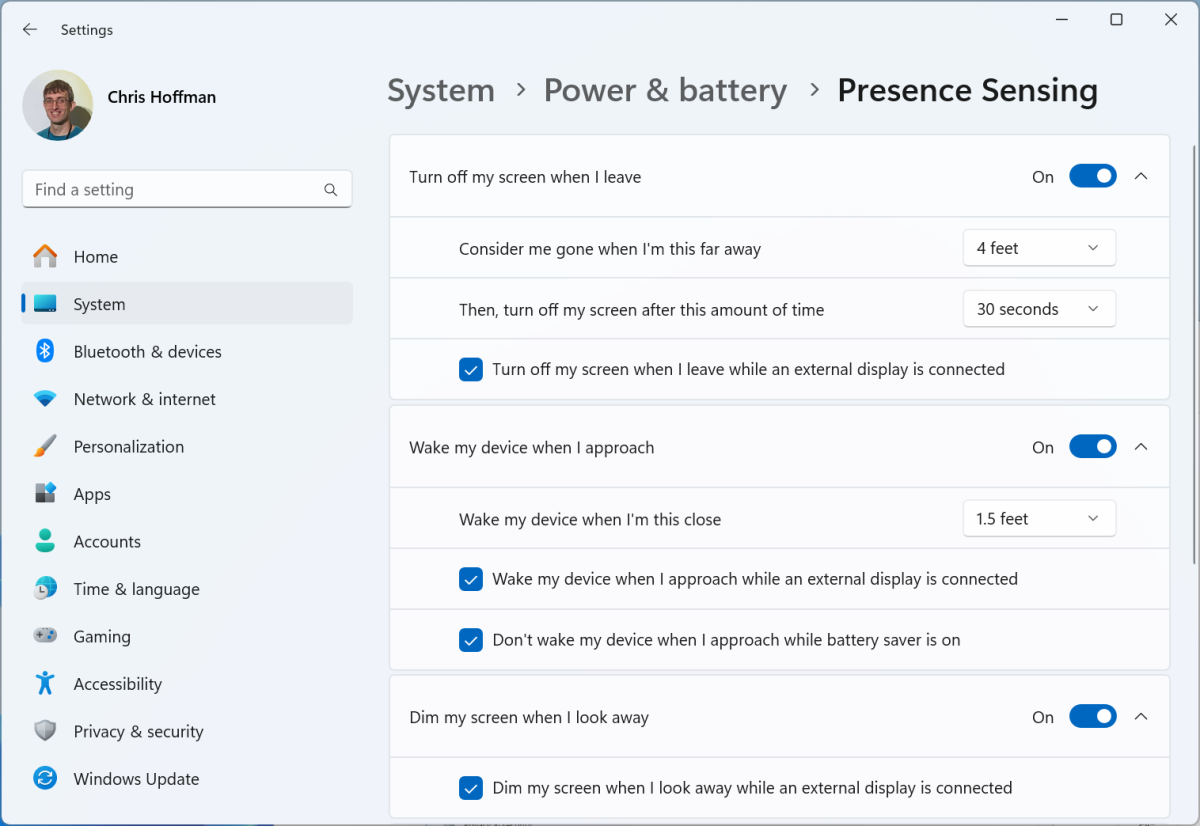
روی هر یک از تنظیمات کلیک کنید تا صفحه تنظیمات دقیق Presence Sensing را ببینید که در آن میتوانید همه چیز را سفارشی کنید، از جمله فاصلهای که باید از رایانه خود داشته باشید و مدت زمانی که پس از دور شدن شما، صفحه نمایش خاموش میشود.
میانبر صفحه کلید را فراموش نکنید
چه تصمیم بگیرید از قفل پویا، حسگر حضور یا هیچکدام استفاده کنید، دانستن میانبر صفحهکلید برای قفل کردن فوری کامپیوترتان در صورت نیاز میتواند مفید باشد. لازم نیست منوی استارت را باز کنید یا کلیدهای Ctrl + Alt + Delete را فشار دهید و به دنبال گزینه قفل بگردید.
در عوض، فقط کافیست کلیدهای Windows + L را فشار دهید تا کامپیوتر شما به سرعت قفل شود. این میانبر آنقدر سریع و آسان است که میتوانید در حالت ایستاده آن را فشار دهید و فوراً کامپیوتر خود را بدون نیاز به گشت و گذار در هیچ منویی قفل کنید.
این فوقالعاده راحت است – اما برخلاف قفل پویا یا حسگر حضور، ممکن است فراموش شود.
خلاصه :
رای اینکه کامپیوتر شما وقتی از آن دور میشوید، به طور خودکار قفل شود، میتوانید از روشهای مختلفی استفاده کنید. در اینجا چند گزینه رایج را توضیح میدهم:
1. تنظیمات محافظ صفحه (Screen Saver) با رمز عبور: این یکی از سادهترین روشها برای ویندوز است.
-
مرحله 1: روی دسکتاپ خود راست کلیک کرده و گزینه “Personalize” (شخصیسازی) را انتخاب کنید.
-
مرحله 2: در پنجره تنظیمات شخصیسازی، “Lock screen” (صفحه قفل) را در پنل سمت چپ انتخاب کنید.
-
مرحله 3: به پایین اسکرول کنید و “Screen saver settings” (تنظیمات محافظ صفحه) را کلیک کنید.
-
مرحله 4: از منوی کشویی “Screen saver”، یک محافظ صفحه را انتخاب کنید (مثلاً “Blank” یا هر کدام که دوست دارید).
-
مرحله 5: تیک گزینه “On resume, display logon screen” (در زمان بازگشت، صفحه ورود را نمایش بده) را بزنید.
-
مرحله 6: زمان “Wait” (انتظار) را به مقدار دلخواه خود (مثلاً 1 یا 2 دقیقه) تنظیم کنید. این مدت زمانی است که کامپیوتر بیکار میماند تا محافظ صفحه فعال شود.
-
مرحله 7: روی “Apply” (اعمال) و سپس “OK” کلیک کنید.
2. تنظیمات Power Options (گزینههای برق) برای خاموش شدن نمایشگر: میتوانید تنظیم کنید که نمایشگر بعد از مدتی خاموش شود و در هنگام بازگشت، نیاز به رمز عبور باشد.
-
مرحله 1: به “Control Panel” (کنترل پنل) بروید و “Power Options” (گزینههای برق) را انتخاب کنید.
-
مرحله 2: در کنار طرح برق فعال خود، روی “Change plan settings” (تغییر تنظیمات طرح) کلیک کنید.
-
مرحله 3: برای “Turn off the display” (خاموش کردن نمایشگر) یک زمان کوتاه (مثلاً 1 یا 2 دقیقه) را انتخاب کنید.
-
مرحله 4: روی “Change advanced power settings” (تغییر تنظیمات پیشرفته برق) کلیک کنید.
-
مرحله 5: در پنجره جدید، به پایین اسکرول کنید تا “Require a password on wakeup” (در هنگام بیدار شدن، درخواست رمز عبور کند) را پیدا کنید و مطمئن شوید که روی “Yes” تنظیم شده است. اگر این گزینه را نمیبینید، به مرحله 6 بروید.
-
مرحله 6: در ویندوز 10 و 11، به “Settings” (تنظیمات) > “Accounts” (حسابها) > “Sign-in options” (گزینههای ورود) بروید. در بخش “Require sign-in”، “When PC wakes from sleep” (وقتی کامپیوتر از حالت خواب بیدار میشود) را انتخاب کنید.
3. استفاده از Dynamic Lock (قفل پویا) در ویندوز 10/11: این ویژگی به شما امکان میدهد تا کامپیوتر خود را با استفاده از اتصال بلوتوث به گوشی هوشمندتان، به طور خودکار قفل کنید. وقتی گوشی شما از محدوده کامپیوتر خارج میشود، کامپیوتر قفل میشود.
-
مرحله 1: مطمئن شوید که کامپیوتر شما دارای بلوتوث است و گوشی شما با بلوتوث به کامپیوتر جفت شده است.
-
مرحله 2: به “Settings” (تنظیمات) > “Accounts” (حسابها) > “Sign-in options” (گزینههای ورود) بروید.
-
مرحله 3: به پایین اسکرول کنید تا بخش “Dynamic Lock” (قفل پویا) را پیدا کنید.
-
مرحله 4: تیک گزینه “Allow Windows to automatically lock your device when you’re away” (به ویندوز اجازه بدهید تا دستگاه شما را وقتی دور هستید، به طور خودکار قفل کند) را بزنید.
حالا وقتی گوشی شما از محدوده بلوتوث کامپیوتر خارج شود، کامپیوتر به طور خودکار حدود 30 ثانیه بعد قفل میشود.


