 | فروش مطمئن لپ تاپ استوک حسابداری، صنعتی و مهندسی
کامپیوتر خود را سریع تر کنید؛ عملکرد را افزایش و سرعت کامپیوتر خود را بالا ببرید
آیا تا به حال فکر کرده اید که چرا کامپیوتر Dell شما به مرور زمان کندتر می شود؟ مانند هر دستگاه دیگری، کامپیوترها فایلهای موقت را جمع آوری میکنند که میتوانند بر عملکرد تأثیر بگذارند. با بهینهسازی کامپیوتر شما میتوانید استفاده بهتری از آن را تجربه کنید و اجرای همه چیز را روانتر کنید.
درک این مسیله : چرا کامپیوتر Dell شما کند میشود
قبل از شروع عیبیابی، فهمیدن دلیل کند شدن کامپیوتر شما مورد نیاز است. در اینجا چند دلیل معمول ذکر شده است:
- فایل های موقت انباشته شده و برنامه های غیرضروری
- نرم افزارها و درایورهای قدیمی
- تعداد زیاد برنامههای استارتآپ که حافظه را اشغال میکنند
- جلوه های بصری که منابع را مصرف می کنند
- بررسیهای احتمالی به بدافزارها
علائم معمول عملکرد ضعیف
- زمان بارگذاری برنامهها بیشتر میشود : برنامههایی که قبلاً فوراً اجرا میشدند، چند دقیقه یا چند دقیقه طول میکشد.
- هنگ کردن یا عدم پاسخگویی سیستم : هنگ کردن مکرر سیستم میتواند یک مشکل نرمافزاری یا سختافزاری را نشان دهد.
- استفاده زیاد از دیسک یا پردازنده : استفاده مداوم و زیاد از منابع میتوان سیستم شما را بیش از حد سنگین کند و همه چیز را کاهش دهد.
- زمان بوت یا خاموش شدن آهسته : فرآیندهای طولانی راه اندازی یا خاموش شدن ممکن است به مشکلات نرمافزاری یا برنامههای راهاندازی بیش از حد اشاره داشته باشند.
چگونه عملکرد سیستم را بهبود بخشیم
یک کامپیوتر کند با تنظیماتی سریع قابل بهبود است. با اجرای این اصلاحات سریع، میتوان عملکرد کامپیوتر خود را به میزان قابل توجهی افزایش دهید.
کامپیوتر خود را به صوردت مستمر مجدداً راه اندازی کنید
شاید ساده به نظر برسد، اما راهاندازی مجدد کامپیوتر امکان حل موقت بعضی از تاخیر ها را خواهد داشت. راهاندازی مجدد، منابع سیستم را تازه میکند، فایلهای موقت را در حافظه سیستم پاک میکند و برنامههای پس زمینه را میبندد.
دسکتاپ و نوار وظیفه را تمیز کنید
میانبرها و فایلهای زیاد روی دسکتاپ میتوانند سرعت سیستم را کاهش دهند. با حذف میانبرهای بلااستفاده و انتقال فایلها به پوشه Documents یا Pictures ، دسکتاپ خود را سازماندهی کنید. این کار فرآیندهای پسزمینهای که بر سرعت تأثیر میگذارد را کاهش میدهد.

افزایش عملکرد با SupportAssist
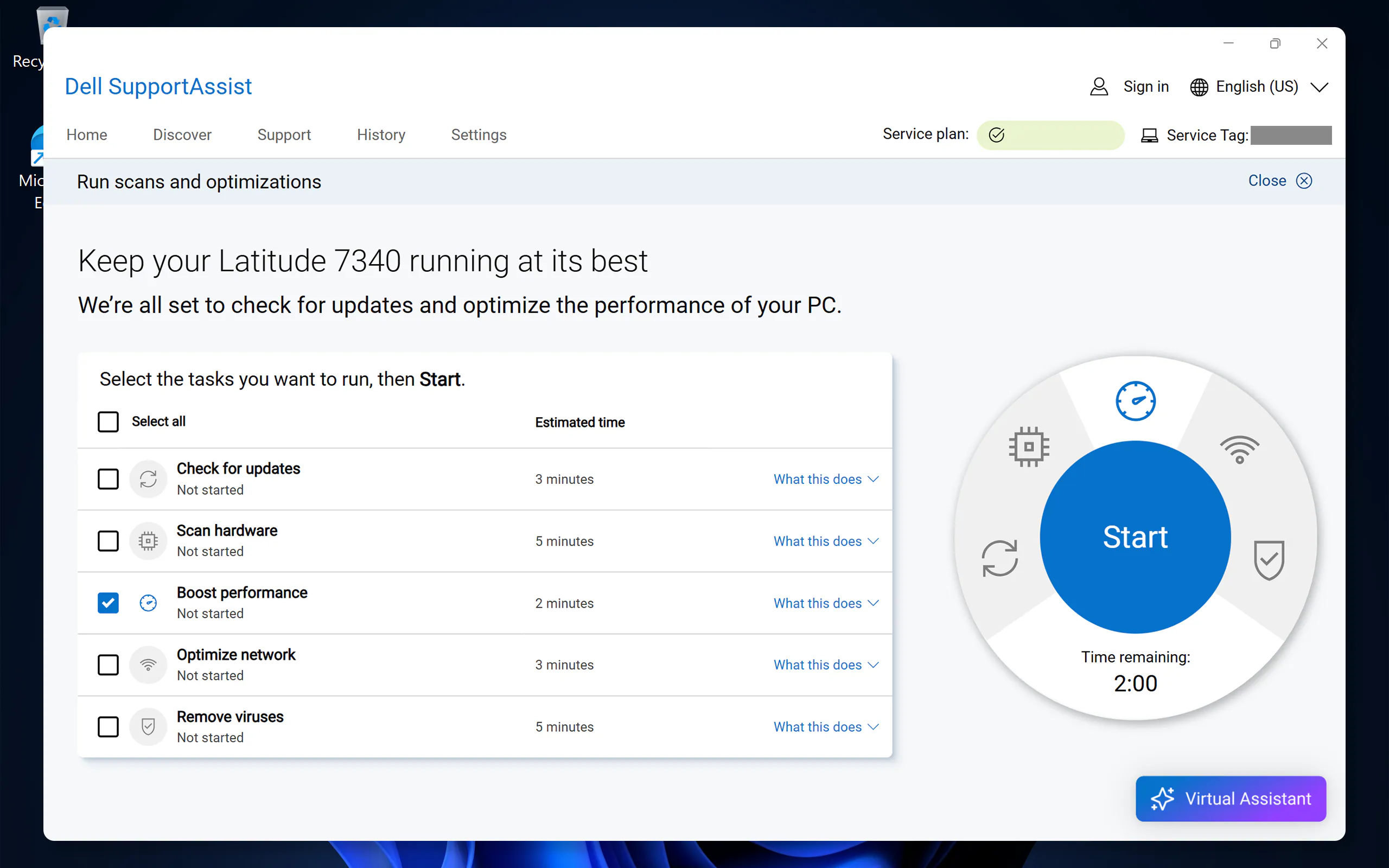
ابزار SupportAssist شرکت Dell میتواند به طور خودکار فضای هارد دیسک را آزاد کند، فایلهای اضافی را حذف کند و با بهینهسازی فایلها، عملکرد سیستم را بهبود بخشد. برای راه اندازی بهینه سازی سیستم خود:
- در منوی استارت عبارت SupportAssist را جستجو کنید و برنامه را باز کنید.
- در برگه «Home » ، «Boost performance» را انتخاب کنید .
- برای شروع بهینه سازی سیستم خود، روی «Start » کلیک کنید.
- پس از تغییرات توسط SupportAssist، کامپیوتر را مجدداً راهاندازی کنید و بررسی کنید.
درایورها و BIOS/UEFI را بهروزرسانی کنید
بهروزرسانی درایورها و بایوس، سازگاری و عملکرد را بهبود میبخشد.
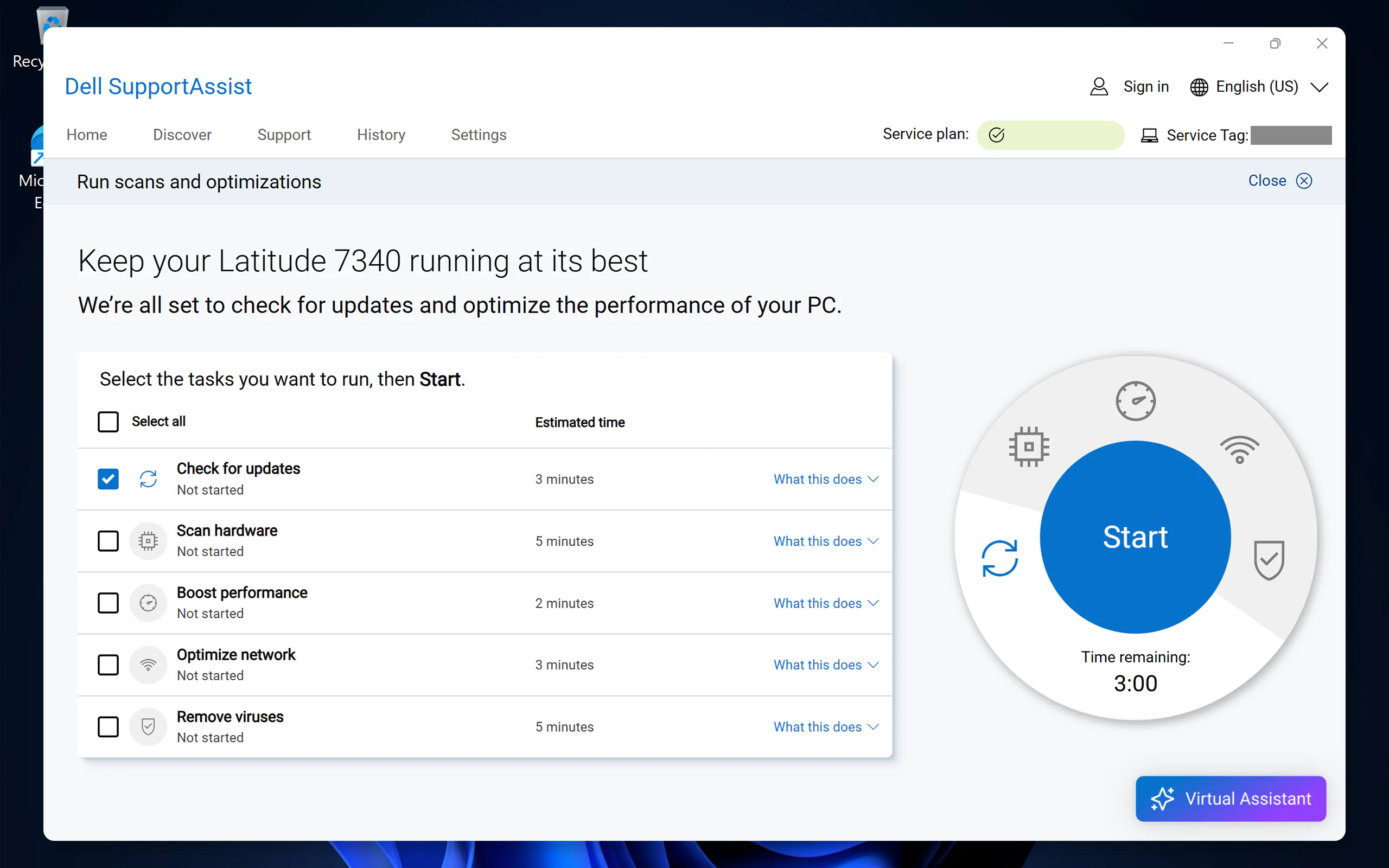
درایورها را با استفاده از SupportAssist بهروزرسانی کنید
- در منوی استارت عبارت SupportAssist را جستجو کنید و برنامه را باز کنید.
- در برگه «خانه» ، «بهروزرسانی نرمافزار» را انتخاب کنید.
- برای بررسی بهروزرسانیهای درایور و بایوس، گزینه «شروع» را انتخاب کنید .
- برای تکمیل نصب، دستورالعملهای روی صفحه را دنبال کنید و در صورت درخواست، رایانه خود را مجدداً راهاندازی کنید.
- روش دیگر این است که به وب سایت Dell Drivers & Downloads مراجعه کنید تا درایورهای Dell را به صورت دستی دانلود و نصب کنید. درباره بهروزرسانیهای درایور برای Dell خود بیشتر بدانید.
ویندوز را به روز کنید
بهروزرسانی عامل سیستم یکی از سادهترین راهها برای حفظ سرعت و روان بودن عملکرد کامپیوتر است.
- به Start > Settings > Windows Update و روی بررسی بهروزرسانیها کلیک کنید. بهروزرسانی ویندوز را باز کنید.

آزادسازی فضای دیسک در ویندوز
اگر دستگاه ویندوزی شما فضای ذخیرهسازی کمی داشته باشد، ممکن است باعث ایجاد عملکرد ضعیف شود. در اینجا چند روش برای آزادسازی فضای درایو ارائه شده است:
با استفاده از ابزار پاکسازی دیسک
- از منوی استارت عبارت Disk Cleanup را جستجو کنید و برنامه را باز کنید.
- درایو اصلی خود (معمولاً C:) را انتخاب کنید و اجازه دهید محاسبه را انجام دهید که چقدر فضا میتوانید آزاد کنید.
- لیست فایلهایی که باید حذف شوند را بررسی و انتخاب کنید.
- روی بررسی کلیک کنید و سپس برای بررسی، روی حذف فایل ها کلیک کنید.
با استفاده از تنظیمات ویندوز
برخی از فایل های موقت توسط برنامه ها مورد نیاز هستند. ویندوز مقداری از فضای ذخیرهسازی را برای اطمینان از عملکرد مناسب و بهروزرسانیهای موفقیتآمیز ، رزرو میکند.
حذف فایلها با Storage Sense
- به Start > Settings > System > Storage بروید . تنظیمات ذخیرهسازی ویندوز را باز کنید.
- گزینه Storage Sense را فعال کنید تا ویندوز را به صورت خودکار فایلهای غیرضروری را حذف کنید.

حذف دستی فایل ها
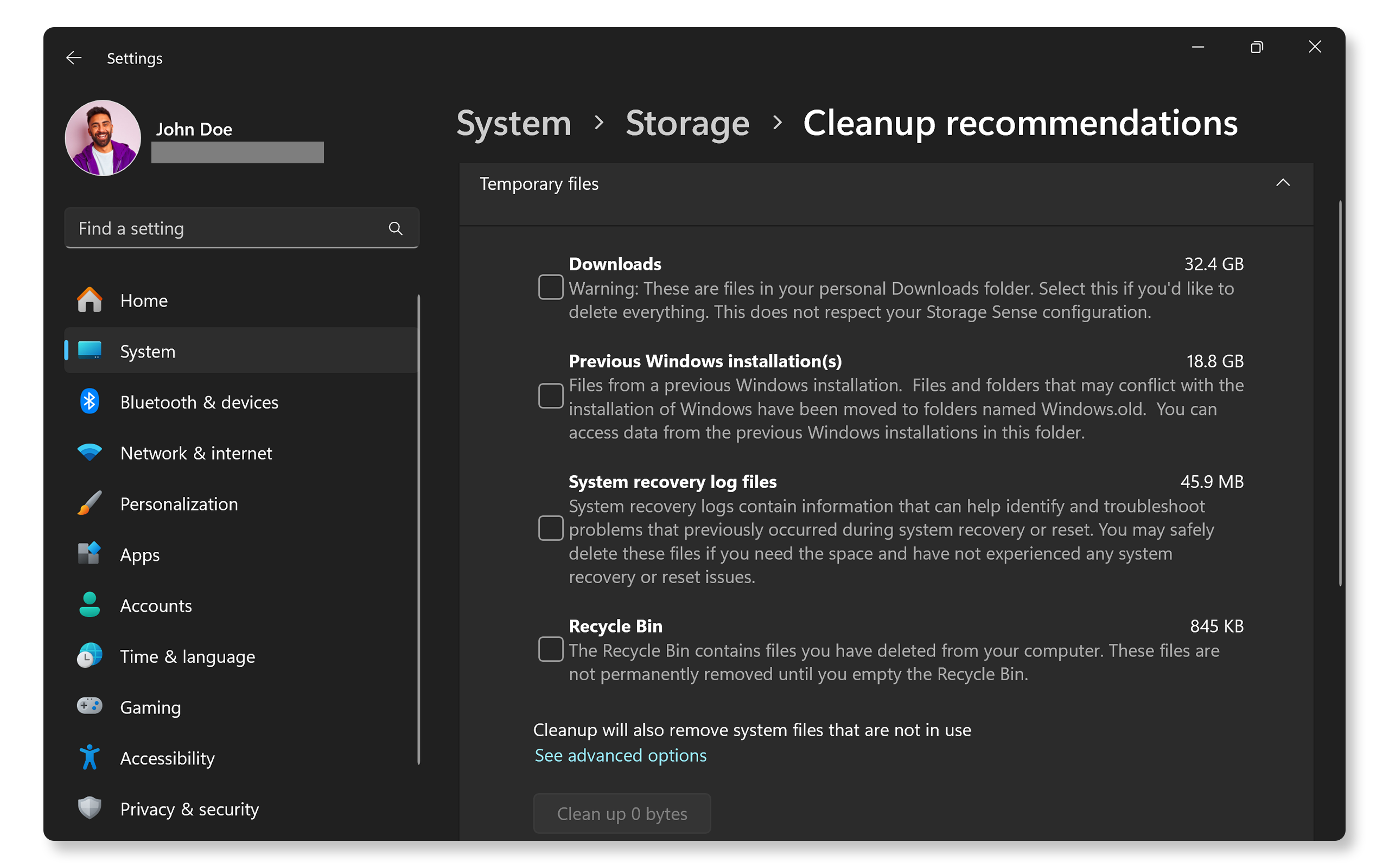
- به شروع > سیستم > سیستم > فضای ذخیره سازی > توصیه های پاکسازی. فضای ذخیرهسازی ویندوز را باز کنید.
- فایلهای موقت، فایلهای بلااستفاده یا برنامههای بلااستفاده که میخواهید حذف کنید را انتخاب کنید، سپس روی دکمه پاکسازی برای هر کدام کلیک کنید.
برنامه های غیرضروری را حذف کنید
داشتن برنامههای زیاد روی رایانه میتواند بر عملکرد آن تأثیر بگذارد. در اینجا حذف برنامه های ناخواسته ارائه شده است:
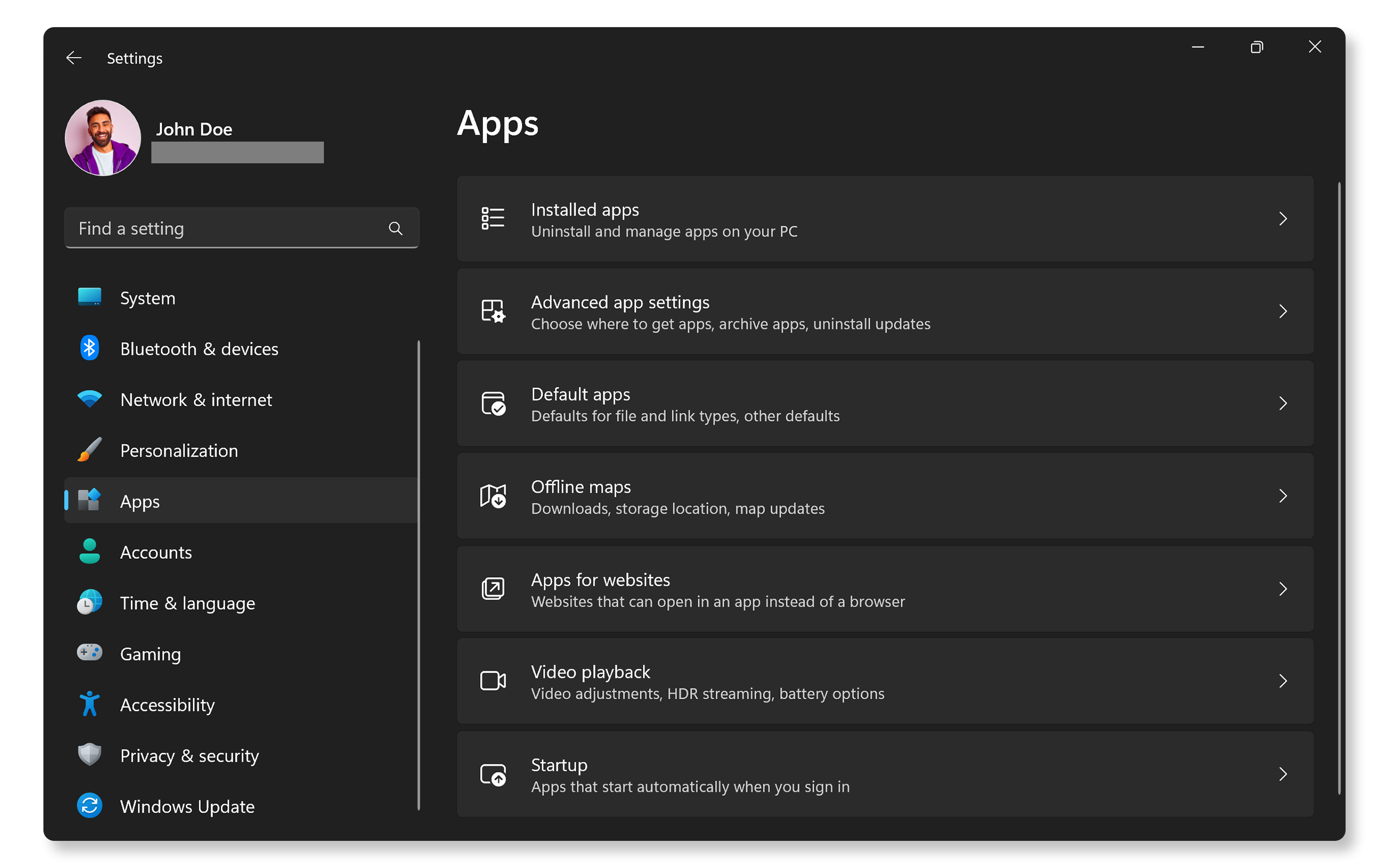
- به شروع > برنامه > برنامه ها > برنامه های نصب شده مراجعه کنید . برنامه های نصب شده ویندوز را باز کنید .
- فهرست را مرور کنید و برنامه های غیرضروری را انتخاب کنید و روی «حذف» کلیک کنید.
بررسی بدافزارها و ویروسها
بدافها میتوانند منابع سیستم را مصرف کنند، سرعت کامپیوتر شما را کاهش دهند و حتی باعث خرابی سیستم شوند. از Windows Defender یا سایر نرم افزارهای ضدویروس برای اسکن و حذف فایل ها یا نرم افزارهای مخرب استفاده کنید. برای اسکن رایانه خود با استفاده از Windows Defender:
- در منوی استارت عبارت Windows Security را جستجو کنید و برنامه را باز کنید. برنامه Windows Security را باز کنید .
- گزینه Windows Security و سپس حفاظت از ویروس را انتخاب کنید .
- برای بررسی بدافزارها و ویروسها، روی «اسکن سریع» کلیک کنید. برای انجام اسکن عمیق، به «گزینههای اسکن» بروید، «اسکن کامل» را انتخاب کنید و سپس روی «اسکن الان» کلیک کنید.

دریچه های هوا و فن را بررسی و تمیز کنید
- یک قوطی اسپری هوای فشرده بردارید و دریچه های هوا و فن را با آن اسپری کنید. این کار به از بین بردن گرد و غبار یا کثیفی که ممکن است چسبیده باشد، کمک میکند.
- به دنبال گرد و غبار روی فن باشید. اگر فن گرد و غبار داشته باشد، میتواند باعث داغ شدن بیش از حد کامپیوتر شما شود.
- فن را تمیز کنید (در صورت نیاز). یک فن به کامپیوتر شما کمک میکند تا بهتر کار کند و از مشکلات عملکردی ناشی از گرما جلوگیری کند.
مدیریت کنترلی با Dell Optimizer یا Dell Power Manager
سیستم حرارتی خود را به دقت تنظیم کنید تا بین خنکسازی و عملکرد کنترل شود. این ابزارها به ویژه برای کاهش گرما در حین انجام کارهای بسیار مفیدی هستند که میتوانند از گلوگاه حرارتی جلوگیری کنند و سرعت کلی سیستم را بهبود بخشد.
- از منوی استارت، Dell Optimizer یا Dell Power Manager را اجرا کنید.
- به مدیریت حرارتی .
- بسته به نیاز خود، از بین پروفایل های موجود انتخاب کنید:
- خنک – سرعت پردازنده و خنککننده تنظیم میشود تا به دمای پایینتر سطح سیستم کمک کند. این ممکن است به کاهش عملکرد سیستم و افزایش سر و صدا باشد.
- بیصدا – سرعت پردازنده و خنککننده برای کاهش صدا تنظیم می شود. این ممکن است به افزایش میزان گرمای سیستم و کاهش عملکرد برسد.
- بهینه شده – تنظیم استاندارد برای فن خنک کننده و مدیریت گرمای پردازنده. این تنظیم تنظیمی عملکرد بین، نویز و دما ایجاد میکند.
- عملکرد فوقالعاده – پردازنده و فن خنککننده برای عملکرد بیشتر تنظیم می شود. این ممکن است به بالاترین سطح دمای سیستم و سر و صدا منجر شود.

اجرای ابزار عیبیابی سختافزاری دل
ممکن است کامپیوتر شما به دلیل مشکل سخت افزاری کند شده باشد. حافظه سخت افزاری، هارد دیسک و سایر اجزای کامپیوتر را برای شناسایی مشکلات سخت افزاری احتمالی کمک میکند.
استفاده از SupportAssist
- SupportAssist تست سیستم را اجرا کنید
- سخت افزار شما را به طور کامل اسکن میکند و CPU، سیستم حافظه، هارد دیسک و موارد دیگر را چک میکند.
- پس از اتمام اسکن، نتایج را بررسی کنید و راهنمایی ها را دنبال کنید.
ارزیابی سیستم قبل از بوت
اگر برنامه SupportAssist در دسترس نیست یا اگر به اینترنت دسترسی داشته باشید، عیبیابی داخلی را اجرا کنید:
- کامپیوتر را مجدداً راه اندازی کنید : دکمه پاور را فشار دهید.
- ورود به منوی بوت : هنگام روشن شدن کامپیوتر، کلید F12 را چند بار فشار دهید.
- انتخاب تشخیص عیب : از منو، تشخیص عیب را انتخاب کرده ورا فشار دهید را وارد کنید.
- دستورالعملهای روی صفحه را دنبال کنید : SupportAssist Pre Boot System Assessment (ePSA در دستگاههای قدیمیتر) مشکلات سختافزاری را بررسی میکند. اگر با موفقیت انجام شود، سختافزار به درستی کار میکند. در صورت آزمایش تشخیص با شکست، کد خطا، کد اعتبارسنجی، برچسب سرویس را یادداشت کنید و سپس کد خطا را جستجو کنید.

زمان بوت آهسته
آیا کامپیوتر شما خیلی طول میکشد تا روشن شود؟ ممکن است به دلیل برنامههای زیاد در هنگام راهاندازی باشد. بیایید پروسه بوت را ساده کنیم و سریع تر راه اندازی کنیم و اجرا کنیم!
بررسی برنامه های استارت آپ
اجرای بیش از حد برنامهها در هنگام راهاندازی سیستم نمیتواند به سرعت رشد کند و عملکرد را به میزان قابل توجهی کاهش دهد. در اینجا نحوه مدیریت ارائه شده است:
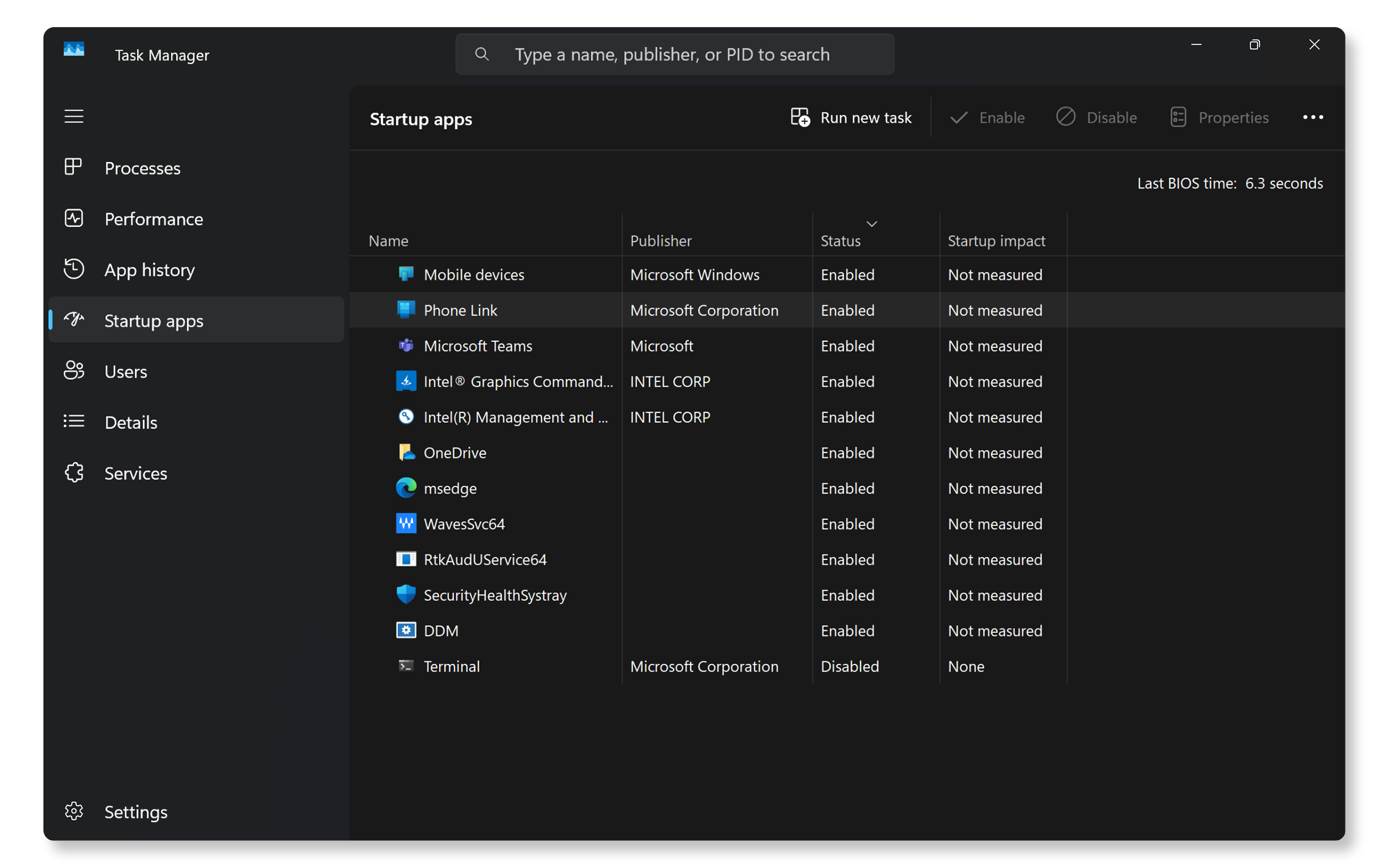
- روی نوار وظیفه (Taskbar) کلیک راست کرده و Task Manager را انتخاب کنید.
- به برگه «راهاندازی»، هر برنامه را بررسی کنید و برنامه های غیرضروری را با کلیک راست و انتخاب کنید« غیرفعال کردن» غیرفعال کنید.
مدیریت سرویس های استارت آپ
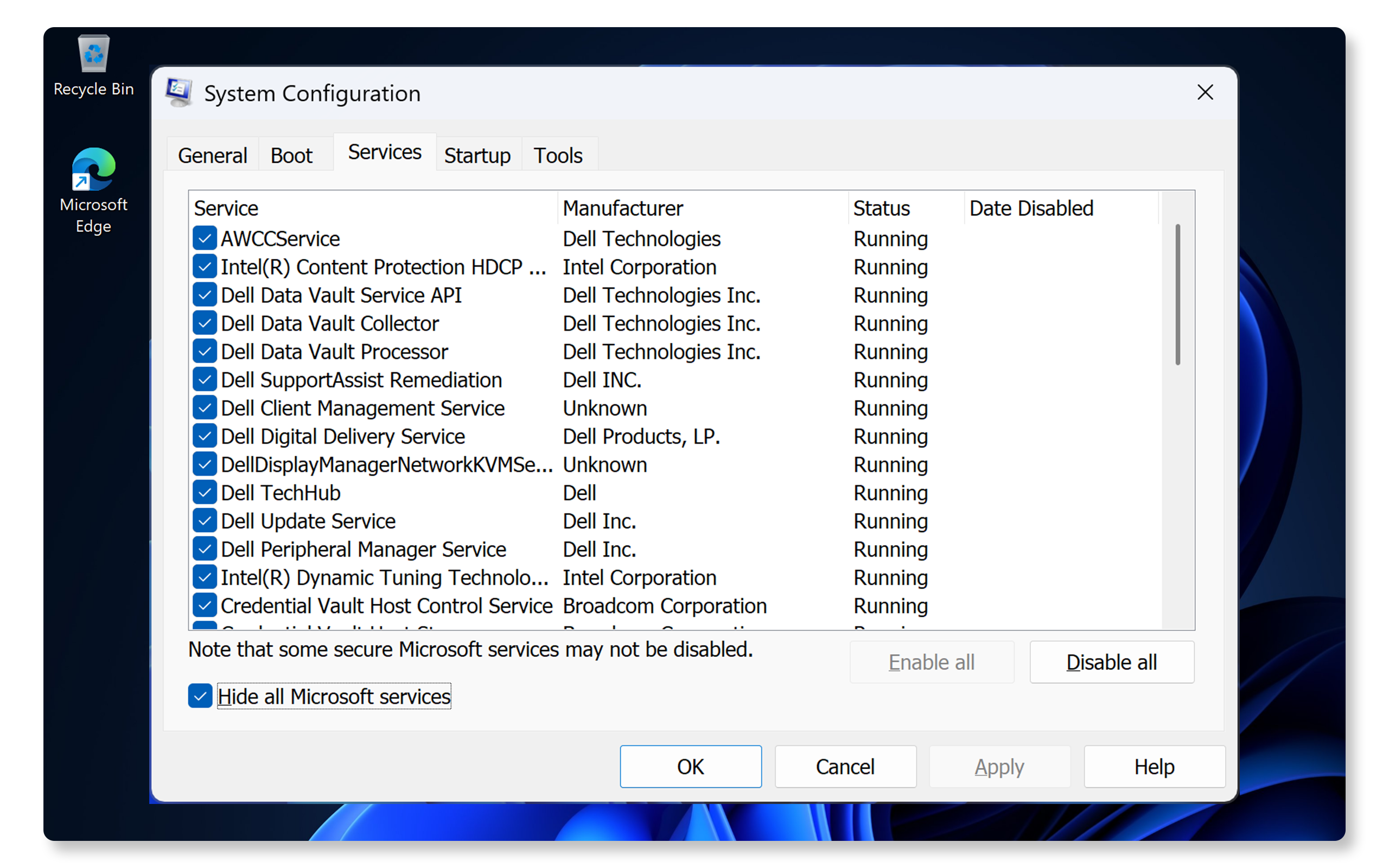
- برای باز کردن System Configuration، کلیدهای Windows + R را فشار دهید ، عبارت msconfig را تایپ کنید و وارد کنید را بزنید.
- به برگه «خدمات» مراجعه کنید ، «مخفی کردن همه سرویسهای مایکروسافت» را علامت بزنید و سرویسهای غیرضروری را غیرفعال کنید.
هانگ میکنند یا به کندی باز میشوند
آیا برنامه های شما به کندی اجرا می شوند یا هنگ می کنند؟ بهتداوم آنها و بررسی خطاهای دیسک میتواند تفاوت بزرگی ایجاد کند. بیایید دوباره این برنامهها را روان اجرا کنیم!
بهروزرسانی برنامهها
- برای بهروزرسانیها به فروشگاه مایکروسافت مراجعه کنید یا از وبسایت برنامههای رسمی دیدن کنید.
- برای اطمینان از سازگاری و بهبود عملکرد، بهروزرسانیهای موجود را نصب کنید.
بررسی خطاهای دیسک
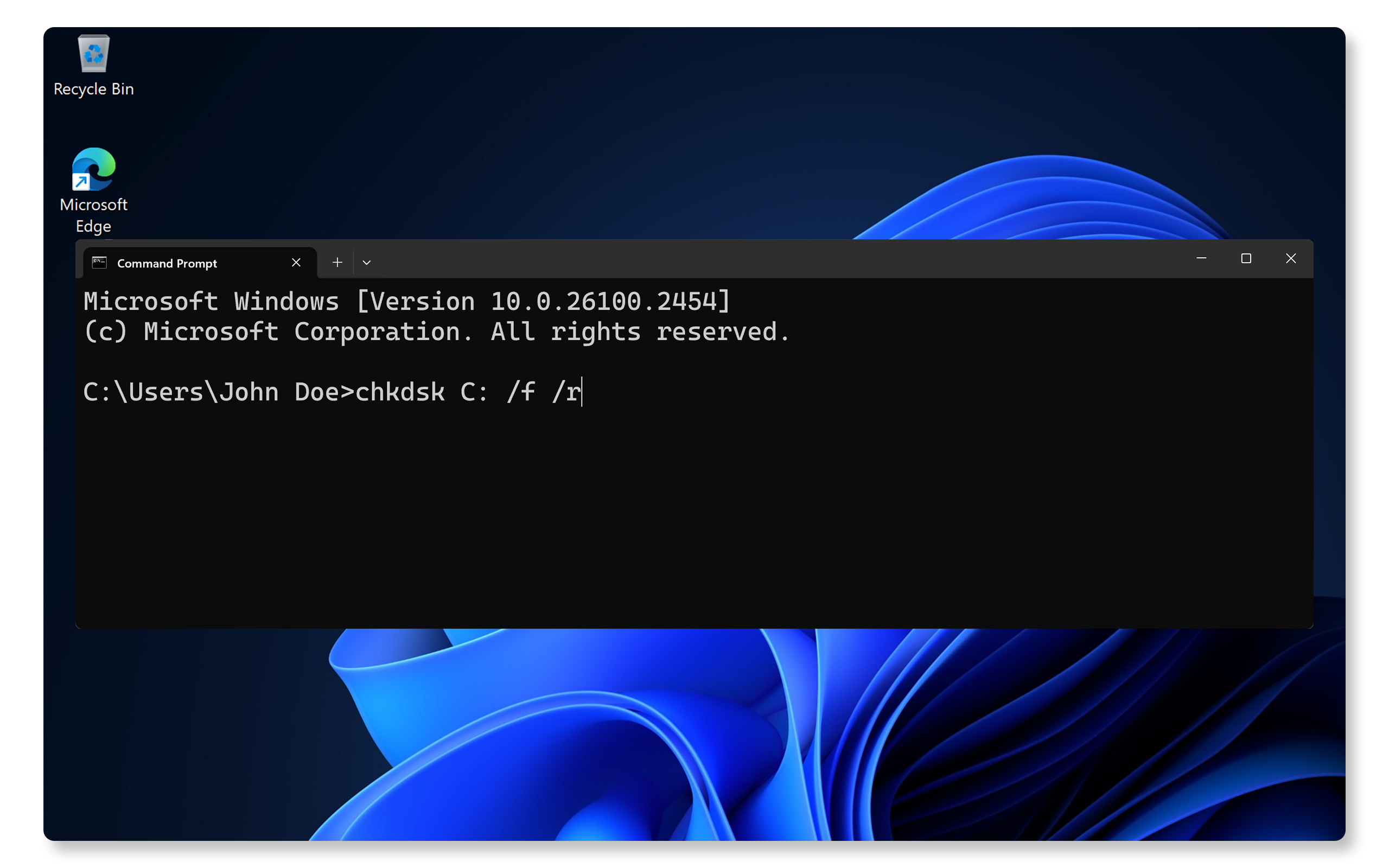
- خط فرمان را به عنوان مدیر باز کنید .
- دستور chkdsk C: /f /r را تایپ کنید (به جای C:، حرف درایو سیستم خود را بنویسید) و Enter را فشار دهید.
- کامپیوتر خود را مجدداً راه اندازی کنید و اجازه دهید بررسی دیسک کامل شود.
سرعت پایین مرور
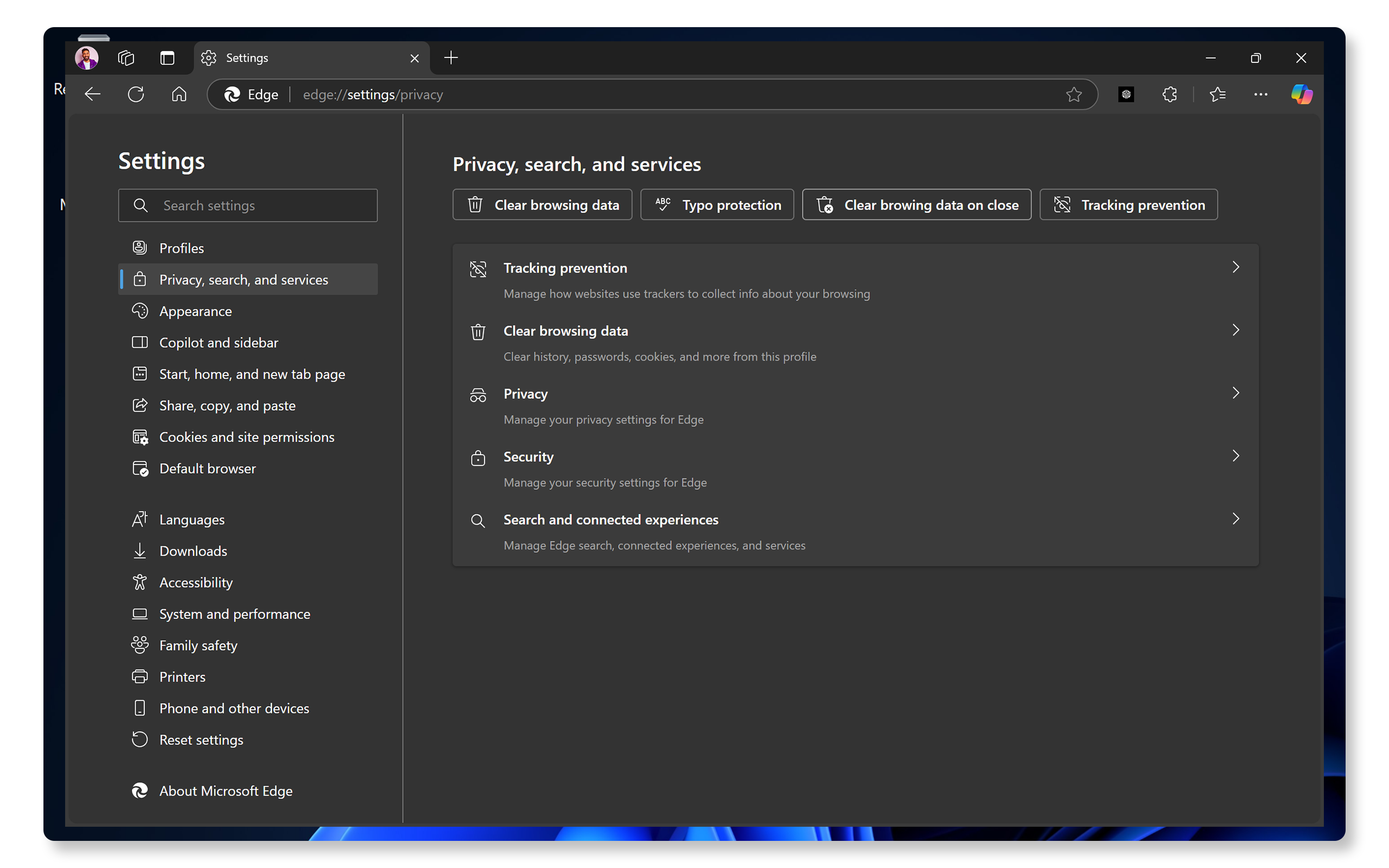
آیا صفحات مرورگر وب شما را میکند؟ پاک کردن حافظه پنهان مرورگر و غیرفعال کردن افزونه های غیرضروری مرورگر میتواند افزایش یابد. بیایید سرعت مرور خود را افزایش می دهد!
پاک کردن حافظه پنهان مرورگر
- مرورگر وب خود را باز کنید و Ctrl + Shift + Delete را فشار دهید تا دادههای مرور باز شود.
- برای پاک کردن دادههای مرور در مایکروسافت اج ، گوگل کروم یا موزیلا فایرفاکس، راهنماها را دنبال کنید .
غیرفعال کردن افزونه مرورگر
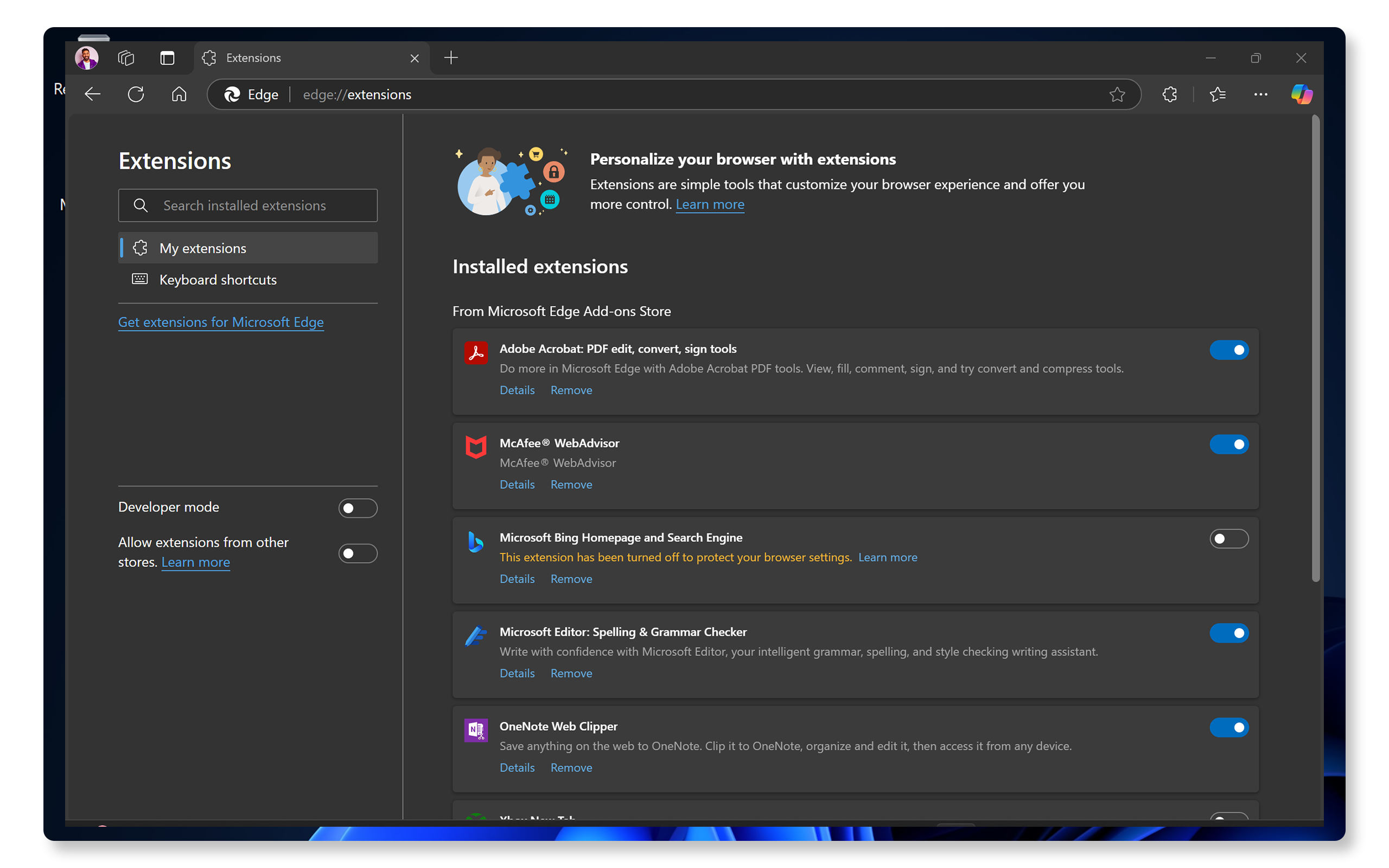
- در مرورگر وب خود، به افزونهها یا افزونهها میروید.
- افزونه های غیرضروری را در مایکروسافت اج ، گوگل کروم یا موزیلا فایرفاکس غیرفعال یا حذف کنید.
زن
افزایش سرعت شما شامل ترکیبی از کامپیوترهای به روز درایورها، نرم افزارهای نرم افزاری و استفاده از SupportAssist شرکت Dell برای بهینه سازی است. با انجام این مراحل، متوجه میشود که در سرعت و کار دنبال میشود.
هنوز کار می کند؟ نگران نباشید، در اینجا مراحل بیشتر برای بهبود عملکرد سیستم ارائه شده است.
سوالات متداول (سؤالات متداول)
در اینجا به سوالات رایج کاربران در بهبود عملکرد کامپیوتر دل پاسخ داده شده است.
۱. چرا کامپیوتر من کند کار می کند؟
- ممکن است کامپیوتر شما امکان پذیر باشد، از جمله:
- تعداد زیادی برنامه همزمان در حال اجرا هستند.
- رم سوری.
- تقریباً هارد دیسک ارائه شده است.
- بدافزار یا ویروس.
- نرم افزار منسوخ شده.
- گرد و غبار و گرمای بیش از حد.
۲. چگونه حافظه (RAM) کامپیوترم را بررسی کنم؟
۳. چگونه می توانم هارد دیسکم را یکپارچه سازی کنم؟
- برای یکپارچهسازی هارد دیسک خود:
- برای باز کردن فایل اکسپلورر، کلیدهای Windows + E را فشار دهید .
- روی هارد دیسک خود کلیک راست کرده و Properties را انتخاب کنید .
- به برگه ابزارها بروید و روی «بهینهسازی» کلیک کنید .
- هارد دیسک خود را انتخاب کنید و برای شروع فرآیند تکه تکه کردن، روی Optimize کلیک کنید.
۴. چگونه جلوه های بصری را برای بهبود عملکرد غیرفعال کنم؟
۵. چگونه عملکرد بازی رایانهام را بهبود بخشم؟
- برای بهبود عملکرد بازی:
- بررسی کنید که آیا پیکربندی سختافزار رایانه شما با الزامات بازی مطابقت دارد یا خیر.
- درایورهای گرافیک خود را بهروزرسانی کنید
- تنظیمات بازی را طوری تنظیم کنید که کیفیت گرافیک پایینتری داشته باشد
- برنامههای پسزمینه غیرضروری را ببندید
- ارتقاء سختافزار خود را در نظر بگیرید (مانند اضافه کردن رم بیشتر یا تغییر به SSD).
۶. تفاوت HDD و SSD بین کدام یک از نظر عملکرد بهتر است؟
- هارد دیسک (HDD) از دیسکهای چرخان برای خواندن/نوشتن دادهها استفاده میکند، در حالی که SSD (SSD) از حافظه فلش استفاده میکند.
- حافظههای SSD در مقایسه با هارد دیسکها، سریعتر، قابل اعتمادتر و با مصرف انرژی کمتر هستند که این امر باعث بهبود عملکرد آنها میشود.
۷. اگر کامپیوترم بیش از حد گرم می شود، چه کاری باید انجام دهم؟
- دریچههای هوا و فن را با هوای فشرده تمیز کنید.
- از کامپیوتر روی سطح صاف و سفت استفاده کنید. از سطوح نرم مانند تشک خودداری کنید.
- فضای کافی برای تهویه در اطراف کامپیوتر فراهم کنید.
۸. چگونه می توانم با سرعت اینترنت کامپیوترم را بهبود بخشم؟
- برای بهبود سرعت اینترنت:
- درایورهای شبکه خود را بهروزرسانی کنید .
- مطمئن شوید که سیگنال وایفای شما قوی است. به روتر بیسیم نزدیکتر شوید.
- برای عملکرد پایدار از اتصال سیمی استفاده کنید.
- برنامههای پسزمینه غیرضروری را ببندید.
۹. حافظه مجازی چیست و چگونه می توانم آن را تنظیم کنم؟
۱۰. آیا یک هارد دیسک کامل یا سرعت SSD من را کاهش می دهد؟
- برای درایوهای هارد دیسک، خالی گذاشتن ۱۰ تا ۱۵ درصد فضای خالی برای حافظه مجازی، فایلهای موقت و سایر نیازهای ذخیرهسازی ضروری است.
- با این حال، درایوهای حالت جامد (SSD) به فضای بیشتری نیاز دارند. معمولاً بین ۲۵ تا ۳۰ درصد از کل ظرفیت.
۱۱. چگونه بفهمم کدام برنامهها سرعت کامپیوترم را پایین میآورند؟
برای بررسی اینکه کدام برنامه مصرف برق دارد
- برای باز کردن Task Manager، کلیدهای Ctrl + Shift + Esc را فشار دهید .
- در تب Processes ، خواهید دید که کدام برنامهها باز هستند و چقدر از CPU و حافظه را استفاده میکنند.
- برای بستن یک برنامه، روی برنامه کلیک راست کرده و گزینه End task را انتخاب کنید .

۱۲. اگر هیچ یک از این مراحل عیبیابی کارساز نبود، چه باید بکنم؟


