| فروش مطمئن لپ تاپ استوک حسابداری، صنعتی و مهندسی
صفحه سیاه میتواند مانند یک مشکل جدی به نظر برسد، اما در بیشتر موارد، علت آن سادهتر از آن چیزی است که به نظر میرسد. ممکن است لپتاپ در حال کار باشد اما صفحه نمایش پاسخ نمیدهد، یا ممکن است بهروزرسانی اخیر باعث تداخل درایور شده باشد. در هر صورت، مراحل قابل اعتمادی وجود دارد که میتوانید برای بازگرداندن صفحه نمایش خود، اغلب تنها در چند دقیقه، دنبال کنید.
این راهنما رایجترین سناریوها را بررسی میکند، اینکه بسته به زمان ظاهر شدن صفحه سیاه، ابتدا چه کاری باید انجام دهید و اگر مشکل دوباره ظاهر شد، چه کاری باید انجام دهید.
نحوه رفع مشکل سیاه شدن صفحه نمایش لپ تاپ (مراحل سریع)
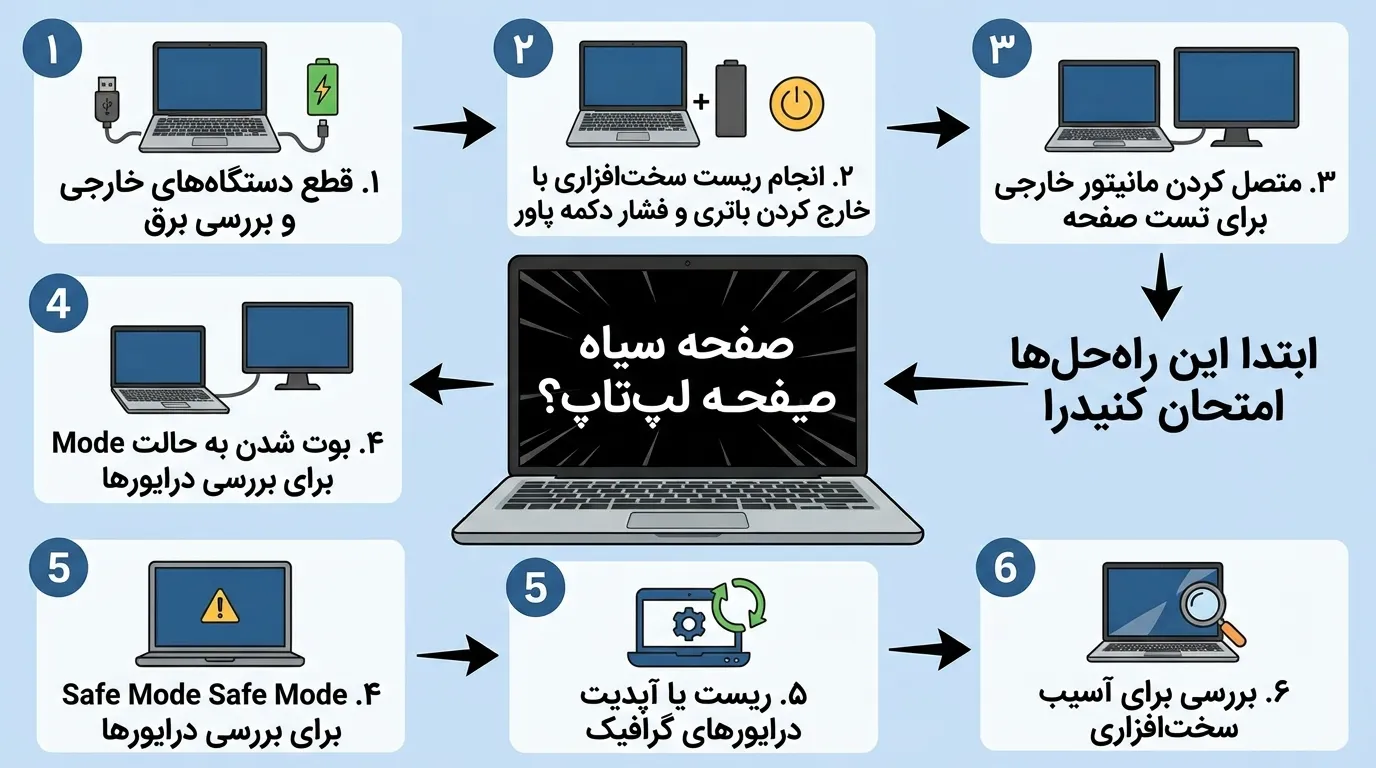
اگر به یک راه حل سریع نیاز دارید، ابتدا این مراحل را دنبال کنید:
- کلید ویندوز + کنترل + شیفت + B را فشار دهید
- لپتاپ خود را مجدداً راهاندازی کنید
- کابلهای نمایشگر را بررسی کنید یا یک مانیتور خارجی را امتحان کنید
- لوازم جانبی مانند درایوهای USB، کابلهای HDMI و داک استیشنها را جدا کنید.
- برای تغییر حالت نمایش، کلیدهای Windows + P را فشار دهید
- بوت شدن در حالت ایمن (Safe Mode)
- درایورهای صفحه نمایش را بهروزرسانی یا به نسخه قبلی برگردانید
اگر صفحه نمایش شما بعد از یکی از این مراحل دوباره ظاهر شد، احتمالاً مشکل را برطرف کردهاید. در غیر این صورت، برای راهحلهای هدفمندتر به خواندن ادامه دهید.
چرا صفحه لپ تاپ شما سیاه می شود
صفحه سیاه معمولاً به یکی از سه دلیل زیر اشاره دارد:
- خود نمایشگر به دلیل مشکل اتصال یا سختافزار کار نمیکند.
- ویندوز اجرا میشود، اما به درستی رندر نمیشود
- بهروزرسانی اخیر یا تغییر درایور باعث ایجاد تداخل شده است
کلید حل سریع این مشکل، شناسایی زمان ظاهر شدن صفحه سیاه است، زیرا این زمان تعیین میکند که کدام راهحل مؤثر خواهد بود.
رفع اشکالات بر اساس سناریو
در زیر رایجترین موقعیتها و نحوهی حل آنها آورده شده است.
صفحه سیاه وقتی لپتاپ هنوز در حال کار است
علائم:
- میتوانید صدای فن یا سیستم را بشنوید
- چراغهای صفحه کلید واکنش نشان میدهند
- صفحه نمایش سیاه میماند
راه حل ۱: درایور گرافیک را ریست کنید
- کلید ویندوز + کنترل + شیفت + B را فشار دهید
- منتظر یک سوسو زدن یا بوق کوتاه روی صفحه باشید
این کار زیرسیستم گرافیکی را بدون نیاز به راهاندازی مجدد دستگاه، بهروزرسانی میکند.
راه حل ۲: خروجی نمایشگر را تغییر دهید
- کلید ویندوز + P را فشار دهید
- فلش رو به پایین را فشار دهید
- Enter را فشار دهید و در صورت نیاز تکرار کنید
ممکن است لپتاپ شما خروجی نمایشگر را به یک صفحه نمایش خارجی غیرفعال ارسال کند.
صفحه سیاه با مکان نما
علائم:
- صفحه سیاه است، اما نشانگر ماوس هنوز قابل مشاهده است
این معمولاً به مشکل ویندوز اکسپلورر یا ورود به سیستم اشاره دارد.
راه حل ۱: ویندوز اکسپلورر را مجدداً راه اندازی کنید
- برای باز کردن Task Manager، کلیدهای Ctrl + Shift + Esc را فشار دهید
- ویندوز اکسپلورر را پیدا کنید
- روی راهاندازی مجدد کلیک کنید
راه حل ۲: اکسپلورر را به صورت دستی اجرا کنید
- در Task Manager، روی File کلیک کنید، سپس Run new task را اجرا کنید.
- عبارت explorer.exe را تایپ کنید.
- Enter را فشار دهید
صفحه سیاه قبل از ورود
علائم:
- قبل از رسیدن به صفحه ورود به سیستم ویندوز، صفحه سیاه میشود
رفع ۱: اتصالات صفحه نمایش را بررسی کنید
- تمام کابلها را جدا و دوباره وصل کنید
- یک کابل HDMI یا DisplayPort دیگر را امتحان کنید
- در صورت امکان با مانیتور دیگری تست کنید
این امر به ویژه در صورت استفاده از نمایشگر خارجی اهمیت دارد.
راه حل ۲: ریستارت اجباری
- دکمه پاور را به مدت 10 تا 15 ثانیه نگه دارید
- ۳۰ ثانیه صبر کنید
- لپتاپ را دوباره روشن کنید
رفع ۳: وارد شدن به حالت تعمیر خودکار
پس از چندین تلاش ناموفق برای بوت شدن، ویندوز به صورت خودکار عملیات تعمیر (Automatic Repair) را اجرا میکند.
- گزینههای پیشرفته را انتخاب کنید
- به عیبیابی، سپس گزینههای پیشرفته بروید
- بازیابی سیستم یا تعمیر راهاندازی را انتخاب کنید
صفحه سیاه بعد از آپدیت ویندوز
علائم:
- مشکل درست بعد از بهروزرسانی ویندوز یا نصب درایور شروع شد
راه حل ۱: درایور صفحه نمایش را به حالت قبل برگردانید
- بوت شدن در حالت ایمن (Safe Mode)
- مدیریت دستگاه را باز کنید
- آداپتورهای نمایشگر را گسترش دهید
- روی پردازنده گرافیکی خود کلیک راست کنید، سپس Properties را انتخاب کنید.
- به برگه درایور بروید و گزینه Roll Back Driver را انتخاب کنید.
راه حل ۲: حذف بهروزرسانیهای اخیر
- تنظیمات، سپس بهروزرسانی ویندوز را باز کنید
- روی بهروزرسانی تاریخچه کلیک کنید
- حذف نصب بهروزرسانیها را انتخاب کنید
- آخرین بهروزرسانی را حذف کنید
سیاه شدن صفحه لپ تاپ هنگام اتصال به مانیتور خارجی
علائم:
- لپ تاپ به تنهایی خوب کار می کند
- هنگام اتصال خارجی، صفحه سیاه میشود
این مراحل را امتحان کنید:
- از کابل دیگری استفاده کنید
- برای مثال، پورتها را از HDMI به USB-C تغییر دهید
- صفحه نمایش را با کلید ترکیبی ویندوز + P ریست کنید
اصلاحات پیشرفته
اگر هیچ یک از مراحل قبلی مشکل را حل نکرد، گزینههای زیر عیبیابی عمیقتری را ارائه میدهند.
بوت شدن در حالت ایمن (Safe Mode)
حالت ایمن فقط درایورهای ضروری سیستم را بارگذاری میکند.
- لپتاپ را ۲ تا ۳ بار به زور خاموش کنید
- صبر کنید تا تعمیر خودکار ظاهر شود
- به عیبیابی، گزینههای پیشرفته و سپس تنظیمات راهاندازی بروید
- برای ورود به حالت ایمن، F4 را فشار دهید
پس از ورود به حالت ایمن، میتوانید:
- درایورها را بهروزرسانی یا به حالت قبل برگردانید
- برنامههای مشکلدار را حذف نصب کنید
- اجرای تشخیص سیستم
از بازیابی سیستم استفاده کنید
اگر مشکل اخیراً شروع شده باشد، بازیابی سیستم میتواند بدون ریست کامل آن را حل کند.
- تعمیر خودکار را وارد کنید
- بازیابی سیستم را انتخاب کنید
- یک نقطه بازیابی از قبل از شروع مشکل انتخاب کنید
بوت از طریق USB را امتحان کنید
اگر لپتاپ شما به طور عادی روشن نمیشود، میتوانید از یک درایو USB قابل بوت برای دسترسی به ابزارهای بازیابی یا نصب مجدد ویندوز استفاده کنید. برای دستورالعملهای گام به گام، به راهنمای ما در مورد نحوه بوت شدن از درایو USB در رایانههای شخصی ویندوز 10 مراجعه کنید .
اگر صفحه سیاه مرتباً برمیگردد چه؟
اگر مشکل ادامه پیدا کرد یا دوباره تکرار شد، ممکن است نشان دهنده یک مشکل جدیتر باشد.
علل احتمالی
- پردازنده گرافیکی (GPU) از کار افتاده
- گرمای بیش از حد
- نصب ویندوز خراب
- یک حلقه بهروزرسانی مداوم
چه باید کرد؟
- اجرای یک سیستم تشخیصی کامل
- بررسی گرمای بیش از حد
- فوراً از فایلهای خود نسخه پشتیبان تهیه کنید
- تعمیر حرفهای را در نظر بگیرید
اگر عیبیابی استاندارد مشکل را حل نکرد، انجام یک تنظیم مجدد کامل به تنظیمات کارخانه ممکن است کمک کند. برای دستورالعملهای گام به گام، به راهنمای ما در مورد نحوه تنظیم مجدد کارخانه یک لپتاپ ویندوزی مراجعه کنید .
چه زمانی باید جایگزینی را در نظر گرفت
اگر هر یک از موارد زیر را مشاهده کردید، ممکن است دستگاه مشکل سختافزاری داشته باشد:
- خرابیهای مکرر
- مشکلات بصری قبل از سیاه شدن صفحه
- حتی بعد از حالت ایمن هم هیچ پاسخی داده نشد
- خاموش شدنهای اجباری مکرر برای بوت شدن لازم است
در این موارد، لپتاپهای مدرن اچپی در سری OmniBook و OMEN پیشرفتهای چشمگیری در قابلیت اطمینان صفحه نمایش، عملکرد و عمر باتری ارائه میدهند.
چرا باید از خاموش شدنهای اجباری مکرر خودداری کنید؟
نگه داشتن دکمه پاور برای خاموش کردن اجباری لپتاپ باید با احتیاط انجام شود.
خاموشیهای اجباری مکرر میتوانند:
- علت خرابی فایل
- آسیب به فایلهای سیستم
- بر عملکرد و طول عمر SSD تأثیر میگذارد
- جلوگیری از ذخیره شدن تغییرات ذخیره نشده
خاموش کردن اجباری فقط زمانی باید استفاده شود که سیستم کاملاً از کار افتاده باشد.
سوالات متداول
چرا صفحه لپ تاپ من سیاه میشود، اما لپ تاپ هنوز کار میکند؟
این معمولاً به مشکل نمایشگر یا درایور اشاره دارد. برای تنظیم مجدد درایور گرافیک، کلیدهای Windows + Ctrl + Shift + B را فشار دهید، سپس برای تغییر حالت نمایش، کلیدهای Windows + P را فشار دهید.
چگونه مشکل صفحه سیاه با نشانگر موس قابل مشاهده را حل کنم؟
ویندوز اکسپلورر را از طریق Task Manager مجدداً راه اندازی کنید، یا explorer.exe را به عنوان یک وظیفه جدید از منوی File اجرا کنید.
علت سیاه شدن صفحه بعد از آپدیت ویندوز چیست؟
اغلب اوقات، یک تداخل درایور وجود دارد. در حالت ایمن (Safe Mode) بوت کنید و درایور صفحه نمایش را به نسخه قبلی برگردانید، یا آخرین بهروزرسانی را حذف نصب کنید.
آیا صفحه سیاه میتواند به لپتاپ من آسیب برساند؟
خود صفحه سیاه آسیبی ایجاد نمیکند، اما خاموش شدنهای اجباری مکرر میتواند این آسیب را ایجاد کند. قبل از خاموش کردن کامل، گزینههای بازیابی را امتحان کنید.
چه زمانی باید از متخصصان کمک بگیرم؟
اگر مشکل حتی پس از حالت ایمن و بازگرداندن درایورها همچنان ادامه داشت، یا اگر قبل از هر صفحه سیاه متوجه اشکالاتی در صفحه نمایش شدید، ممکن است نشان دهنده خرابی سخت افزار باشد.
سریعترین راه برای رفع مشکل سیاه شدن صفحه نمایش لپتاپ چیست؟
ابتدا کلیدهای Windows + Ctrl + Shift + B را فشار دهید. این کار درایور گرافیک را بدون نیاز به راهاندازی مجدد دستگاه، ریست میکند و تعداد شگفتانگیزی از موارد را فوراً حل میکند.
جمع بندی
صفحه سیاه میتواند مانند یک مشکل جدی احساس شود، اما در بیشتر موارد، با رویکرد صحیح، تنها در چند دقیقه قابل رفع است.
کلید حل مسئله ساده است: با راهحلهای سریع شروع کنید، سناریو را شناسایی کنید و راهحل مناسب را به صورت روشمند به کار ببرید. اگر مشکل ادامه پیدا کرد یا مرتباً برمیگردد، ممکن است به تشخیص عمیقتر یا پشتیبانی حرفهای نیاز باشد.