| فروش مطمئن لپ تاپ استوک حسابداری، صنعتی و مهندسی
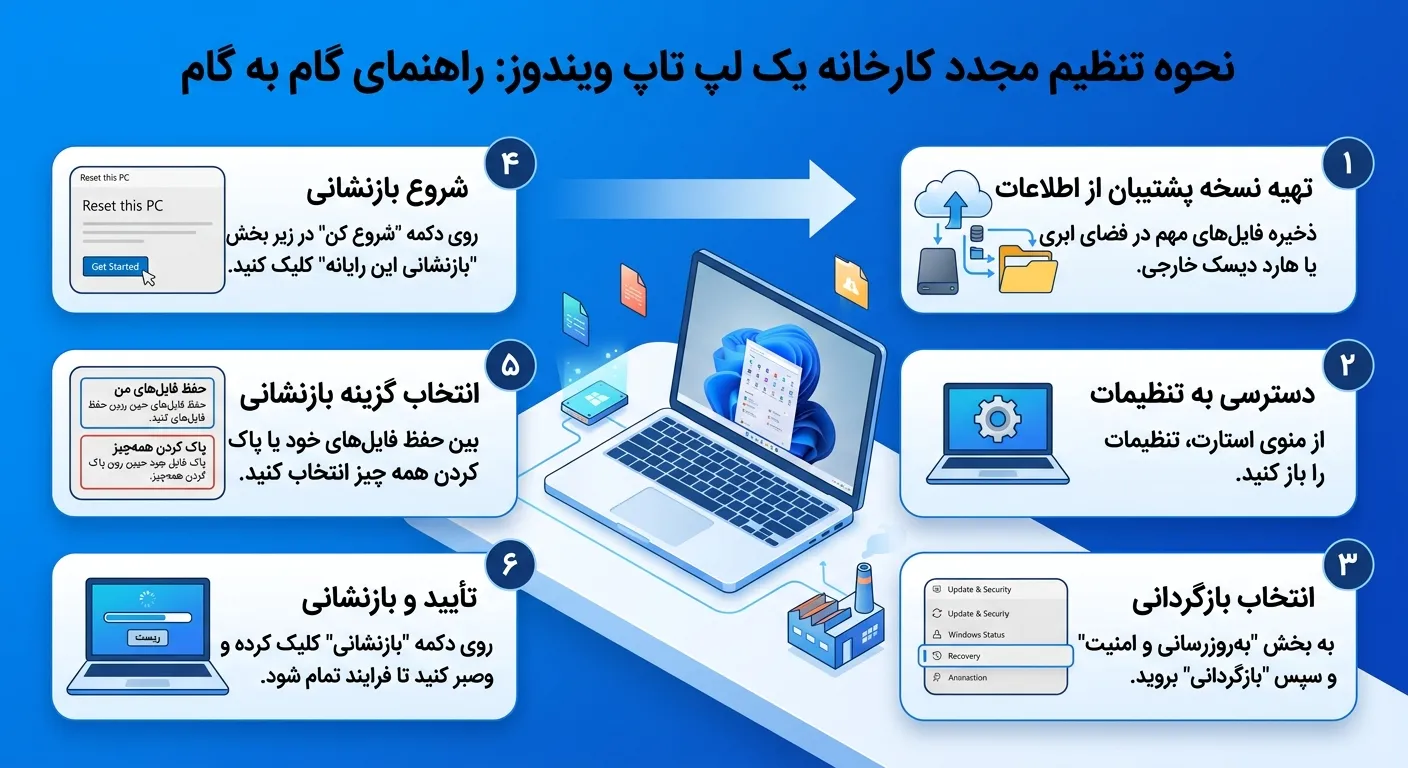
تنظیم مجدد کارخانه، لپتاپ شما را به حالت اولیه خود برمیگرداند و بسته به گزینهای که انتخاب میکنید، فایلهای شخصی، برنامهها و تنظیمات را حذف میکند. این یک روش قابل اعتماد برای رفع مشکلات مداوم، آمادهسازی دستگاه برای فروش مجدد یا صرفاً شروعی دوباره است.
این فرآیند هم در ویندوز ۱۰ و هم در ویندوز ۱۱ ساده است، اما چند تصمیم در طول مسیر میتواند تفاوت بزرگی ایجاد کند، به خصوص در مورد اینکه چه چیزهایی را نگه دارید و چگونه ویندوز را دوباره نصب کنید.
نحوه تنظیم مجدد کارخانه یک لپ تاپ ویندوز (مراحل سریع)
اگر فقط به سریعترین روش نیاز دارید، این مراحل را دنبال کنید:
- تنظیمات را باز کنید
- به مسیر سیستم → بازیابی (ویندوز ۱۱) یا بهروزرسانی و امنیت → بازیابی (ویندوز ۱۰) بروید.
- روی تنظیم مجدد این رایانه کلیک کنید
- انتخاب کنید فایلهای من را نگه دارید یا همه چیز را حذف کنید
- دانلود ابری یا نصب مجدد محلی را انتخاب کنید
- دستورالعملهای روی صفحه را دنبال کنید
بسته به تنظیمات شما، تنظیم مجدد معمولاً بین 20 تا 60 دقیقه طول میکشد.
اگر قبل از ادامه، به اطلاعات بیشتری از جمله زمان تنظیم مجدد، اتفاقات پس از آن و نحوه پشتیبانگیری از دادههایتان نیاز دارید، به خواندن ادامه دهید.
چه زمانی باید لپتاپ خود را به تنظیمات کارخانه برگردانید؟
تنظیم مجدد کارخانه همیشه ضروری نیست، اما اغلب در این شرایط بهترین گزینه است:
- قبل از فروش یا واگذاری لپتاپ خود، برای حذف اطلاعات شخصی
- پس از آلودگی به بدافزار، برای اطمینان از پاک بودن سیستم
- وقتی عملکرد بسیار کند شده است و سایر راهحلها کمکی نکردهاند
- پس از خطاهای مکرر سیستم یا خرابیها
- هنگام آمادهسازی لپتاپ برای کاربر جدید
اگر لپتاپ شما فقط یک مشکل جزئی دارد، مراحل عیبیابی سادهتر ممکن است کافی باشد. اما برای مشکلات عمیقتر، تنظیم مجدد اغلب موثرترین راه حل است.
بعد از تنظیم مجدد کارخانه چه اتفاقی میافتد؟
دانستن اینکه چه انتظاری باید داشته باشید به شما کمک میکند تا تصمیم بگیرید کدام گزینه را انتخاب کنید.
بعد از تنظیم مجدد کارخانه:
- فایلهای شخصی حذف میشوند (مگر اینکه گزینه «فایلهای من را نگه دارید» را انتخاب کنید)
- برنامههای نصب شده حذف میشوند
- تنظیمات سیستم به حالت پیشفرض برگردانده میشود
- ویندوز دوباره نصب شده است، چه از حافظه محلی و چه از فضای ابری
- بسته به گزینه انتخاب شده، برنامههای از پیش نصب شده ممکن است بازیابی شوند
به طور خلاصه، لپتاپ شما به حالت اولیهی خود، یعنی درست مانند زمانی که برای اولین بار راهاندازی شده بود، برمیگردد.
قبل از تنظیم مجدد: از دادههای خود نسخه پشتیبان تهیه کنید
پس از شروع تنظیم مجدد، فایلهای حذف شده در طول فرآیند قابل بازیابی نیستند. تهیه نسخه پشتیبان از دادههایتان ضروری است، حتی اگر قصد دارید از گزینه «فایلهای من را نگه دارید» استفاده کنید.
گزینههای پشتیبانگیری پیشنهادی
- هارد دیسک اکسترنال یا درایو USB
- فضای ذخیرهسازی ابری (واندرایو، گوگل درایو و غیره)
- ابزارهای پشتیبانگیری داخلی ویندوز
حتماً پشتیبان تهیه کنید
- اسناد و پروندههای شخصی
- عکسها و ویدیوها
- بوکمارکهای مرورگر و رمزهای عبور ذخیره شده
- هرگونه کلید مجوز نرمافزاری که ممکن است بعداً به آن نیاز داشته باشید
نحوه تنظیم مجدد کارخانه ویندوز 11
روند ریست کردن در ویندوز ۱۱ بسیار ساده است.
مراحل
- منوی استارت را باز کنید
- روی تنظیمات کلیک کنید
- به سیستم → بازیابی بروید
- در قسمت «بازنشانی این رایانه»، روی «بازنشانی رایانه» کلیک کنید
- انتخاب بین:
- فایلهای من را نگه دارید
- همه چیز را حذف کنید
- روش نصب مجدد خود را انتخاب کنید:
-
- دانلود ابری: دانلود یک نسخه جدید از ویندوز
- نصب مجدد محلی: از فایلهای ویندوز موجود روی دستگاه شما استفاده میکند
- انتخابهای خود را تأیید کنید و دستورالعملهای روی صفحه را دنبال کنید
- در طول فرآیند، لپتاپ چندین بار مجدداً راهاندازی میشود.
نحوه تنظیم مجدد کارخانه ویندوز 10
این فرآیند در ویندوز ۱۰ نیز بسیار مشابه است.
مراحل
- منوی استارت را باز کنید
- روی تنظیمات کلیک کنید
- به بخش بهروزرسانی و امنیت → بازیابی بروید
- در قسمت «تنظیم مجدد این رایانه»، روی «شروع به کار» کلیک کنید
- انتخاب بین:
- فایلهای من را نگه دارید
- همه چیز را حذف کنید
- روش نصب مجدد خود را انتخاب کنید:
-
- دانلود ابری
- نصب مجدد محلی
- برای تکمیل تنظیم مجدد، دستورالعملهای روی صفحه را دنبال کنید
-
دانلود ابری در مقابل نصب مجدد محلی: کدام یک را باید انتخاب کنید؟
هر دو گزینه ویندوز را بازیابی میکنند، اما عملکرد متفاوتی دارند.
دانلود ابری
- یک نسخه جدید از ویندوز را از مایکروسافت دانلود میکند
- حدود ۴ گیگابایت داده مصرف میکند
- اگر فایلهای سیستم شما خراب شده باشند، مفید است
نصب مجدد محلی
- از فایلهای ویندوز موجود در لپتاپ شما استفاده میکند
- سرعت بالاتر (نیازی به دانلود نیست)
- بهترین گزینه برای ریستهای کلی و عیبیابی استاندارد
اگر مطمئن نیستید، نصب مجدد محلی معمولاً انتخاب مناسبی است.
گزینههای تنظیم مجدد توضیح داده شده است
در طول فرآیند بازنشانی، ویندوز بسته به نیاز شما تنظیمات اضافی ارائه میدهد:
- پاکسازی دادهها: درایو را کاملاً پاک میکند، هنگام فروش لپتاپ توصیه میشود
- حذف فایلها از همه درایوها: دادهها را از درایوهای ثانویه نیز حذف میکند
- بازیابی برنامههای از پیش نصب شده: در برخی دستگاهها موجود است
- تغییر تنظیمات: به شما امکان میدهد قبل از شروع، تنظیم مجدد را سفارشی کنید
فقط در صورتی که قصد فروش یا انتقال دستگاه را دارید، گزینه «پاکسازی دادهها» را انتخاب کنید.
ریست کردن نسخههای قدیمی ویندوز
اگر لپتاپ شما نسخه قدیمیتری از ویندوز، مانند ویندوز ۷ یا ۸، را اجرا میکند، روند تنظیم مجدد متفاوت است.
مراحل
- لپتاپ خود را مجدداً راهاندازی کنید
- هنگام راهاندازی، کلید تابع اختصاص داده شده را فشار دهید (اغلب F11)
- دسترسی به پارتیشن ریکاوری
- گزینه تنظیم مجدد دستگاه به تنظیمات کارخانه را انتخاب کنید
اگر نمیتوانید به پارتیشن بازیابی دسترسی پیدا کنید، ممکن است به رسانه بازیابی یا پشتیبانی سازنده نیاز داشته باشید.
بعد از تنظیم مجدد: بعد چه باید کرد
پس از اتمام تنظیم مجدد، باید دوباره لپتاپ خود را راهاندازی کنید.
مراحل توصیه شده
- ویندوز را با تنظیمات دلخواه خود تنظیم کنید
- با حساب کاربری خود وارد شوید
- نصب مجدد برنامههای ضروری
- بازیابی فایلهای پشتیبانگیری شده
- تنظیمات امنیتی و بهروزرسانی را دوباره پیکربندی کنید
همچنین زمان خوبی است برای:
- ویندوز را بهروزرسانی کنید
- نصب مجدد نرمافزار آنتیویروس
- برنامههای نصب شده را بررسی کنید تا فقط برنامههای مورد نیاز خود را نگه دارید.
سوالات متداول
تنظیم مجدد کارخانه چقدر طول میکشد؟
بیشتر ریستها بین ۲۰ تا ۶۰ دقیقه طول میکشند، هرچند گزینههای دانلود ابری ممکن است بیشتر طول بکشد.
آیا با ریست فکتوری ویروسها از بین میروند؟
در بیشتر موارد، بله. بازنشانی کامل (با «حذف همه چیز» و «پاک کردن دادهها») یکی از موثرترین راهها برای حذف بدافزارهای ماندگار است.
آیا با ریست فکتوری ویندوز پاک میشه؟
خیر. ویندوز به طور خودکار دوباره نصب میشود؛ فقط فایلها، برنامهها و تنظیمات شما تحت تأثیر قرار میگیرند.
آیا باید «فایلهایم را نگه دارم» یا «همه چیز را حذف کنم» را انتخاب کنم؟
- فایلهای من را نگه دارید: بهترین گزینه برای رفع مشکلات عملکرد در عین حفظ دادههای شخصی
- همه چیز را بردارید: بهترین زمان برای فروش، اهدا یا شروع دوباره
آیا میتوانم پس از شروع تنظیم مجدد کارخانه، آن را لغو کنم؟
پس از شروع تنظیم مجدد، نباید آن را قطع کرد. متوقف کردن این فرآیند در نیمه راه میتواند باعث ایجاد مشکلات سیستمی شود.
جمع بندی
تنظیم مجدد کارخانه یکی از مطمئنترین راهها برای رفع مشکلات مداوم یا آمادهسازی لپتاپ شما برای شروعی دوباره است. اگرچه این فرآیند ساده است، اما صرف چند دقیقه برای پشتیبانگیری از اطلاعات و انتخاب گزینههای مناسب میتواند تفاوت زیادی در نتیجه ایجاد کند.
اگر مراحل را با دقت طی کنید، در نهایت یک سیستم تمیز و پایدار خواهید داشت که آماده استفاده مجدد یا واگذاری به شخص دیگری است