| فروش مطمئن لپ تاپ استوک حسابداری، صنعتی و مهندسی
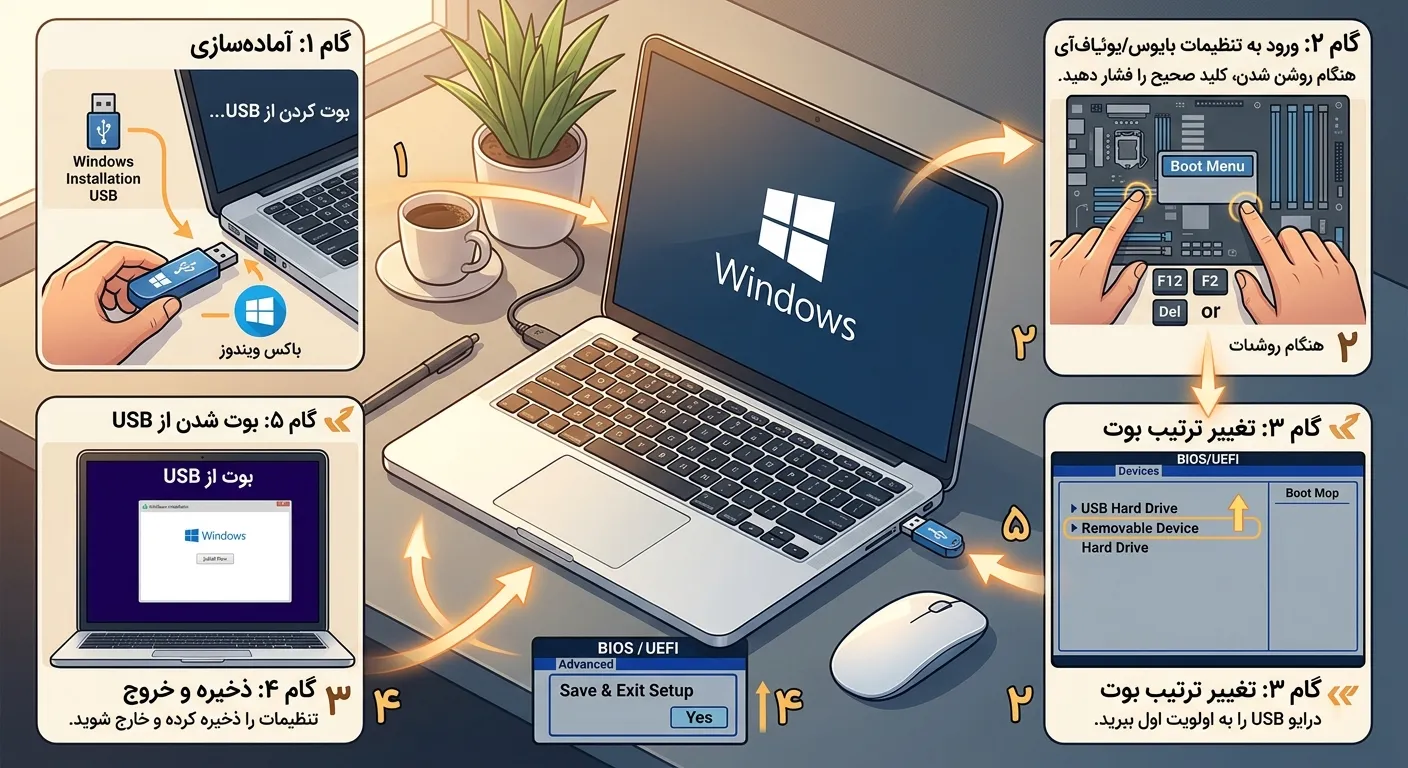
بوت کردن از طریق درایو USB یکی از مفیدترین کارهایی است که هر کاربری میتواند یاد بگیرد. این کار امکان نصب یا تعمیر سیستم عامل، اجرای ابزارهای تشخیصی، بازیابی اطلاعات یا امتحان کردن یک توزیع زنده لینوکس را بدون تأثیر بر سیستم اصلی فراهم میکند.
این راهنما هر آنچه را که نیاز دارید پوشش میدهد: نحوه آمادهسازی یک درایو USB قابل بوت، نحوه تغییر تنظیمات بوت در ویندوز ۱۰ و ۱۱، اقدامات لازم در صورت بوت نشدن درایو USB و چند تکنیک پیشرفته که ارزش دانستن دارند.
نحوه بوت شدن از درایو USB (پاسخ سریع)
اگر فقط به سریعترین روش نیاز دارید، این مراحل را دنبال کنید:
- درایو USB قابل بوت خود را وارد کنید
- کامپیوتر خود را مجدداً راه اندازی کنید
- هنگام روشن شدن کامپیوتر، کلید Boot Menu را فشار دهید (معمولاً Esc، F9 یا F12 در لپتاپهای HP).
- درایو USB خود را از لیست بوت انتخاب کنید
- Enter را فشار دهید
سیستم شما از درایو USB شروع به کار خواهد کرد. اگر کار نکرد، بخش عیبیابی زیر را بررسی کنید.
بوت شدن از طریق USB چیست و چرا باید از آن استفاده کنیم؟
بوت شدن از طریق درایو USB به معنای راهاندازی کامپیوتر از طریق نرمافزار ذخیره شده روی یک دستگاه USB به جای درایو داخلی است. این روش برای چندین سناریو مفید است:
- نصب یا نصب مجدد ویندوز
- اجرای یک توزیع زنده لینوکس
- بازیابی اطلاعات از سیستمی که بوت نمیشود
- اجرای ابزارهای تشخیص سختافزار
- بهروزرسانی بایوس یا میانافزار
- تست یک سیستم عامل متفاوت بدون نصب آن
- ایجاد یک محیط کاری قابل حمل
وقتی یاد بگیرید چطور این کار را انجام دهید، بوت کردن از طریق USB به یکی از کاربردیترین مهارتها برای کاربران عادی و متخصصان فناوری اطلاعات تبدیل میشود.
نحوه آماده سازی یک درایو USB قابل بوت
قبل از اینکه بتوانید از طریق USB بوت کنید، ابتدا باید یک رسانه قابل بوت ایجاد کنید.
انتخاب درایو USB مناسب
هنگام انتخاب درایو USB برای بوت شدن، موارد زیر را در نظر بگیرید:
- ظرفیت: حداقل ۱۶ گیگابایت، ۳۲ گیگابایت برای اکثر موارد استفاده توصیه میشود
- سرعت: USB 3.0 یا بالاتر استاندارد مدرن است و به طور قابل توجهی سریعتر است.
- قابلیت اطمینان: برای جلوگیری از خطاهای خراب در نوشتن یا خواندن، یک برند معتبر انتخاب کنید.
ایجاد رسانه قابل بوت برای ویندوز
برای نصب یا نصب مجدد ویندوز از طریق USB:
- به وبسایت رسمی مایکروسافت مراجعه کنید
- ابزار ایجاد رسانه ویندوز را دانلود کنید
- ایجاد رسانه نصب را انتخاب کنید
- فلش مموری USB را به عنوان مقصد انتخاب کنید
- دستورالعملهای روی صفحه را دنبال کنید
این ابزار به طور خودکار ویندوز را دانلود کرده و آن را روی درایو USB مینویسد. این امنترین و رسمیترین روش برای ویندوز ۱۰ و ویندوز ۱۱ است.
ایجاد رسانه قابل بوت برای لینوکس
برای توزیعهای لینوکس، چندین ابزار قابل اعتماد دارید:
- Rufus: سبک، رایگان و محبوبترین ابزار برای کاربران ویندوز
- Etcher: یک ابزار چند پلتفرمی ساده با رابط کاربری تمیز
- Ventoy: ابزاری متنباز که به شما امکان میدهد چندین فایل ISO را روی یک درایو USB ذخیره کنید و بدون نیاز به فرمت مجدد، هر یک از آنها را بوت کنید.
هر سه در جامعه فنی به خوبی جا افتادهاند. Ventoy به ویژه اگر مرتباً با توزیعها یا ابزارهای بازیابی متعددی کار میکنید، مفید است.
ایجاد رسانه قابل بوت برای ابزارهای بازیابی
ابزارهای بازیابی و تشخیص معمولاً با ابزارهای ایجاد USB مخصوص به خود ارائه میشوند. دستورالعملهای خاص ارائه شده توسط توسعهدهنده ابزار را دنبال کنید.
قبل از ایجاد هرگونه USB قابل بوت، از دادههای روی درایو پشتیبان تهیه کنید. این فرآیند همه چیز را روی آن پاک میکند.
روش ۱: استفاده از منوی بوت (سریعترین گزینه)
این سادهترین و قابل اعتمادترین روش برای اکثر کاربران است. نیازی به تغییر دائمی تنظیمات BIOS ندارد.
مراحل
- درایو USB قابل بوت خود را وارد کنید
- کامپیوتر خود را روشن یا مجدداً راه اندازی کنید
- بلافاصله کلید منوی بوت را فشار دهید. در لپتاپهای HP، این معمولاً به صورت زیر است:
- Esc (ابتدا فشار دهید، سپس گزینههای دستگاه بوت را انتخاب کنید)
- F9 (دسترسی مستقیم به گزینههای دستگاه بوت)
- F12 (بسته به مدل متفاوت است)
- دستگاه USB خود را از لیست بوت انتخاب کنید
- Enter را فشار دهید
- سیستم شما از درایو USB بوت خواهد شد. این روش ترتیب بوت پیشفرض شما را تغییر نمیدهد، بنابراین در راهاندازی بعدی، طبق معمول از درایو اصلی شما بوت میشود.
روش دوم: بوت از طریق USB و از طریق BIOS یا UEFI
اگر منوی بوت درایو USB شما را نشان نمیدهد، یا میخواهید این تغییر دائمی شود، از تنظیمات BIOS یا UEFI استفاده کنید.
دسترسی به بایوس از طریق کلید میانبر
- کامپیوتر خود را مجدداً راه اندازی کنید
- فوراً کلید BIOS را فشار دهید. در لپتاپهای HP، این کلید معمولاً F10 است (گاهی اوقات پس از فشار دادن Esc).
- منوی BIOS یا UEFI باز خواهد شد.
اگر از کلید صحیح برای مدل خاص HP خود مطمئن نیستید، به دفترچه راهنمای کاربر لپتاپ یا صفحه پشتیبانی HP برای دستگاه خود مراجعه کنید.
دسترسی به بایوس از طریق بازیابی ویندوز
اگر هنگام راهاندازی نمیتوانید کلید میانبر را فشار دهید، میتوانید از طریق ویندوز وارد بایوس شوید.
برای ویندوز ۱۰ و ۱۱:
- تنظیمات را باز کنید
- به بخش بهروزرسانی و امنیت (ویندوز ۱۰) یا سیستم و سپس بازیابی (ویندوز ۱۱) بروید.
- در بخش «راهاندازی پیشرفته»، روی «راهاندازی مجدد» کلیک کنید
- پس از راه اندازی مجدد، عیب یابی را انتخاب کنید
- گزینههای پیشرفته را انتخاب کنید
- تنظیمات میانافزار UEFI را انتخاب کنید
- روی راهاندازی مجدد کلیک کنید
کامپیوتر شما مستقیماً در رابط BIOS یا UEFI راهاندازی مجدد خواهد شد.
تغییر ترتیب بوت در BIOS یا UEFI
وقتی وارد بایوس یا UEFI شدید:
- با استفاده از کلیدهای جهتنما به بخش بوت یا ترتیب بوت بروید
- به دنبال اولویتهای گزینههای بوت یا موارد مشابه باشید
- درایو USB خود را به بالای ترتیب بوت منتقل کنید
- تغییرات خود را ذخیره کنید و خارج شوید (معمولاً F10، سپس تأیید)
اکنون کامپیوتر شما به طور خودکار از درایو USB راه اندازی مجدد و بوت می شود.
USB بوت نمیشود؟ این راهحلها را امتحان کنید
اگر USB شما نمایش داده نمیشود یا بارگیری نمیشود، این دلایل رایج را بررسی کنید.
۱. درایو USB در منوی بوت نمایش داده نمیشود
- یک پورت USB دیگر را امتحان کنید (ترجیحاً USB 3.0 در سیستمهای مدرن)
- درایو را دوباره وارد کنید و کامپیوتر را مجدداً راه اندازی کنید
- قبل از تلاش برای بوت کردن از روی درایو، مطمئن شوید که ویندوز آن را به درستی شناسایی کرده است.
۲. یواسبی قابل بوت نیست
- ممکن است USB به درستی ایجاد نشده باشد
- با استفاده از Windows Media Creation Tool برای ویندوز یا Rufus، Etcher یا Ventoy برای لینوکس، USB قابل بوت را دوباره بسازید.
- تأیید کنید که فایل ISO که استفاده کردهاید خراب نیست
۳. بوت امن، USB را مسدود میکند
- وارد بایوس یا UEFI شوید
- در تنظیمات امنیتی یا بوت، به دنبال Secure Boot باشید.
- موقتاً غیرفعال کنید
- در صورت وجود، پشتیبانی قدیمی را فعال کنید (سیستمهای قدیمیتر ممکن است به این نیاز داشته باشند)
- پس از اتمام استفاده از USB، Secure Boot را دوباره فعال کنید.
۴. اولویت بوت اشتباه
- تأیید کنید که درایو USB به عنوان اولین گزینه بوت در BIOS یا UEFI تنظیم شده است
- قبل از خروج، تغییرات را ذخیره کنید
۵. سازگاری با پورت USB
- در سیستمهای قدیمیتر، پورتهای USB 2.0 گاهی اوقات برای بوت اولیه بهتر از USB 3.0 عمل میکنند.
- سیستمهای مدرن بدون مشکل از هر دو پشتیبانی میکنند.
ویندوز ۱۰ در مقابل ویندوز ۱۱: تفاوت چیست؟
فرآیند بوت در هر دو نسخه یکسان است. مواردی که ممکن است متوجه تفاوتها شوید:
- مسیر Advanced Startup در ویندوز ۱۱ کمی تغییر کرده است
- ظاهر رابط کاربری BIOS یا UEFI بسته به سازنده متفاوت است، نه نسخه ویندوز
- بوت امن به طور پیشفرض در ویندوز ۱۱ فعال است (که برای نصب لازم است)
- ویندوز ۱۱ شامل الزامات سختگیرانهتر UEFI است
اگر در حال ایجاد رسانهی بوتیبل برای نصب ویندوز ۱۱ هستید، ابزار ایجاد رسانهی ویندوز (Windows Media Creation Tool) به طور خودکار الزامات را مدیریت میکند.
تکنیکهای پیشرفته بوت از طریق USB
برای کاربران پیشرفتهتر، دانستن چند تکنیک اضافی ارزشش را دارد.
درایوهای USB با قابلیت بوت چندگانه
شما میتوانید یک درایو USB ایجاد کنید که شامل چندین سیستم عامل یا ابزار قابل بوت باشد. Ventoy سادهترین گزینه مدرن برای این کار است، زیرا به شما امکان میدهد فایلهای ISO را به سادگی روی یک درایو USB بریزید و انتخاب کنید که در هنگام راهاندازی از کدام یک بوت شود. این امر به ویژه برای متخصصان فناوری اطلاعات که به چندین ابزار بازیابی و تشخیصی نیاز دارند، مفید است.
USB پایدار لینوکس
هنگام ایجاد یک USB زنده لینوکس، میتوانید قابلیت ماندگاری (persistence) را فعال کنید که به شما امکان میدهد تغییرات را ذخیره کنید، برنامهها را نصب کنید و تنظیمات را حتی پس از راهاندازی مجدد حفظ کنید. این یک محیط لینوکس قابل حمل و قابل تنظیم ایجاد میکند که با شما در یک درایو USB همراه خواهد بود.
بوت شدن از طریق شبکه (PXE)
برخی از محیطهای سازمانی از محیط اجرای پیش از بوت (PXE) برای بوت کردن کامپیوترها از طریق شبکه به جای رسانه محلی استفاده میکنند. اگرچه این روش دقیقاً مانند بوت شدن از طریق USB نیست، اما همان مفهومی است که برای منابع شبکه به کار میرود و در استقرارهای فناوری اطلاعات شرکتها رایج است.
ملاحظات امنیتی
هنگام بوت شدن از رسانه خارجی، نکات زیر را در نظر داشته باشید:
- برای جلوگیری از بدافزار، فقط از درایوهای USB از منابع معتبر استفاده کنید
- هنگام ایجاد تغییرات سیستم از طریق رسانههای قابل بوت، محتاط باشید
- همیشه قبل از تغییرات قابل توجه در سیستم، از دادههای مهم نسخه پشتیبان تهیه کنید
- اگر Secure Boot را برای بوت شدن از طریق USB غیرفعال کردهاید، پس از اتمام کار، آن را دوباره فعال کنید.
- از اتصال درایوهای USB ناشناس به سیستم خود بدون اسکن اولیه آنها خودداری کنید.
نکتهای در مورد پایان پشتیبانی از ویندوز ۱۰
مایکروسافت پشتیبانی اصلی از ویندوز ۱۰ را در اکتبر ۲۰۲۵ پایان داد. در حالی که این سیستم عامل هنوز کار میکند و بسیاری از کاربران همچنان از آن استفاده میکنند، بهروزرسانیهای امنیتی دیگر از طریق کانالهای استاندارد ارائه نمیشوند.
اگر در حال ایجاد رسانهی بوتیبل برای ویندوز در سال ۲۰۲۶ هستید، دو گزینه دارید:
- با ویندوز ۱۰ ادامه دهید: هنوز کار میکند، اما پیامدهای امنیتی را در نظر بگیرید
- ارتقا به ویندوز ۱۱: مسیر پیشنهادی در صورت پشتیبانی سختافزار شما
بیشتر لپتاپهای مدرن اچپی، از جمله سری OmniBook و OMEN، بهطور کامل از ویندوز ۱۱ پشتیبانی میکنند.
سوالات متداول
آیا میتوانم هر کامپیوتر مدرنی را از طریق USB بوت کنم؟
بله. تقریباً تمام رایانههای شخصی ساخته شده در دهه گذشته از طریق منوی بوت یا تنظیمات بایوس، بوت از طریق USB را پشتیبانی میکنند.
آیا بوت شدن از طریق USB روی نصب ویندوز فعلی من تأثیر میگذارد؟
خیر. بوت شدن از طریق USB هیچ تغییری در درایو اصلی شما ایجاد نمیکند، مگر اینکه بهطور خاص تصمیم به نصب یا تغییر سیستم عامل بگیرید.
چگونه میتوانم پس از بوت شدن از طریق درایو USB، ویندوز را به حالت عادی برگردانم؟
به سادگی درایو USB را جدا کرده و کامپیوتر را مجدداً راه اندازی کنید. طبق معمول از درایو داخلی بوت می شود.
به چه اندازه درایو USB نیاز دارم؟
برای اکثر موارد، ۱۶ گیگابایت کافی است؛ ۳۲ گیگابایت توصیه میشود. فایلهای ISO بزرگتر یا تنظیمات چند بوت ممکن است به فضای بیشتری نیاز داشته باشند.
آیا استفاده از ونتوی بیخطر است؟
بله. Ventoy یک پروژه متنباز جاافتاده است که از سال ۲۰۲۰ به طور گسترده در جامعه فنی مورد استفاده قرار میگیرد. این یکی از ابزارهای توصیهشده برای درایوهای USB چندبوته است.
چرا درایو USB من در منوی بوت نمایش داده نمیشود؟
رایجترین دلایل عبارتند از: دستگاه USB قابل بوت نیست، به یک پورت غیرفعال وصل شده است، یا Secure Boot از بارگیری آن جلوگیری میکند.
آیا میتوانم ویندوز ۱۱ را از طریق USB روی هر لپتاپی نصب کنم؟
میتوانید، اما ویندوز ۱۱ نیازمندیهای سختافزاری دارد (TPM 2.0، UEFI، Secure Boot). ابزار ایجاد رسانه (Media Creation Tool) در حین نصب، سازگاری را بررسی میکند.
افکار نهایی
بوت کردن از طریق درایو USB یکی از کاربردیترین مهارتهایی است که هر کاربری میتواند کسب کند. چه در حال نصب یک سیستم عامل جدید باشید، چه در حال اجرای عیبیابی یا کاوش در یک محیط جدید، این فرآیند طیف گستردهای از امکانات را در اختیار شما قرار میدهد.
روش منوی بوت برای اکثر موقعیتها به اندازه کافی سریع است، در حالی که تغییرات BIOS یا UEFI برای تغییرات دائمی یا عیبیابی مفید هستند. و اگر مرتباً با چندین ابزار قابل بوت کار میکنید، راهحلهای چند بوت مانند Ventoy میتوانند در زمان صرفهجویی قابل توجهی کنند.