| فروش مطمئن لپ تاپ استوک حسابداری، صنعتی و مهندسی
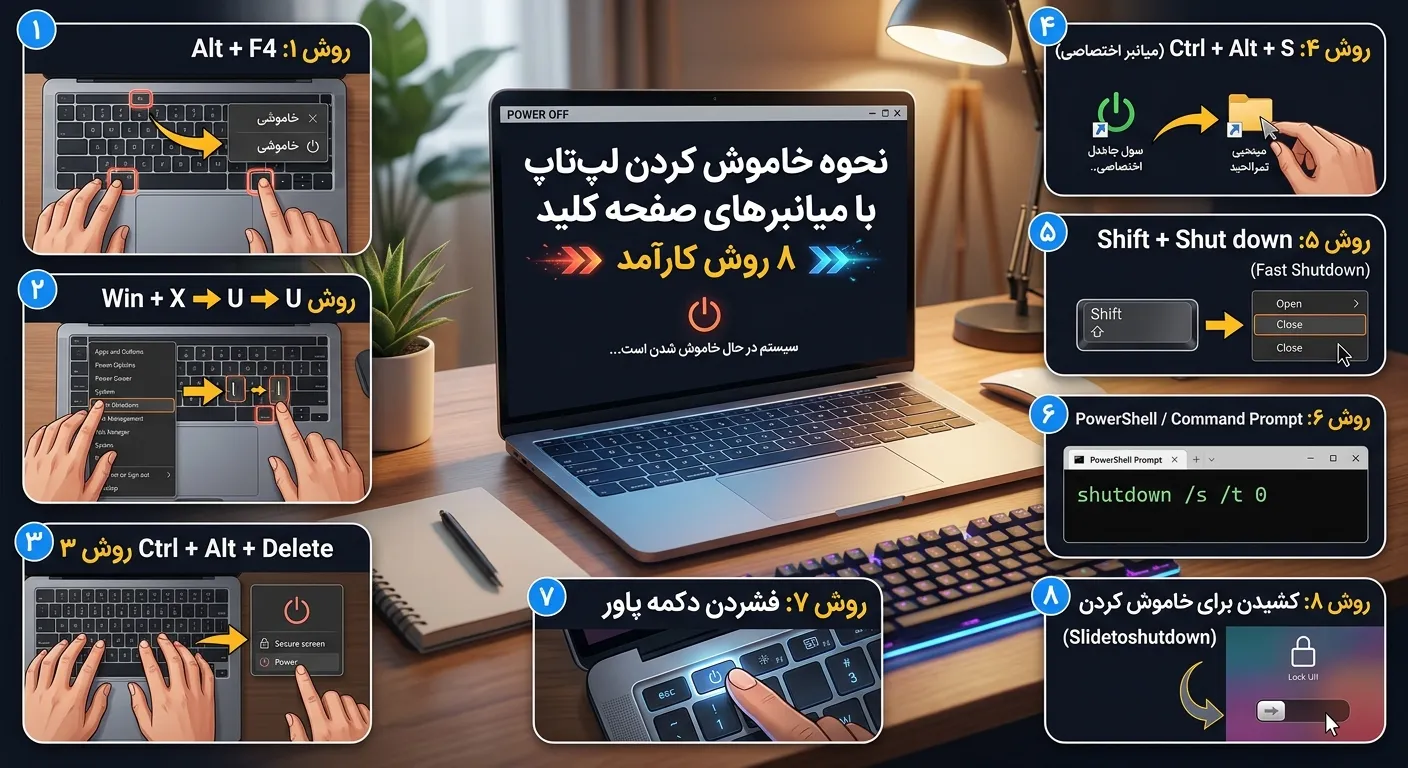
دانستن نحوه خاموش کردن لپتاپ فقط با استفاده از کیبورد، یکی از آن مهارتهای کوچکی است که به سرعت به یک عادت تبدیل میشود. این روش سریعتر و کاربردیتر است، مخصوصاً وقتی که ماوس کار نمیکند و مخصوصاً وقتی سیستم از کار افتاده است.
این راهنما، قابل اعتمادترین میانبرهای صفحه کلید برای خاموش کردن لپتاپ ویندوزی را پوشش میدهد، از جمله چند گزینه کمتر شناخته شده که میتوانند در زمان صرفهجویی کنند، به علاوه اینکه وقتی هیچکدام از آنها کار نمیکنند، چه کاری باید انجام دهید.
نحوه خاموش کردن لپ تاپ با میانبرهای صفحه کلید (پاسخ سریع)
سریعترین راه برای خاموش کردن لپتاپ با کیبورد:
- روی دسکتاپ کلیک کنید (یا کلیدهای ترکیبی Windows + D را فشار دهید)
- Alt+F4 را فشار دهید
- از منوی کشویی، گزینه Shut down (خاموش کردن) را انتخاب کنید.
- Enter را فشار دهید
از دیگر کلیدهای میانبر قابل اعتماد میتوان به Ctrl+Alt+Delete، Windows + X → U → U و دستور shutdown در Command Prompt اشاره کرد.
اگر گزینههای بیشتری، از جمله نحوه ایجاد میانبر خاموش کردن سفارشی خود را میخواهید، ادامه مطلب را بخوانید.
چرا از کلیدهای میانبر برای خاموش کردن لپتاپ استفاده کنیم؟
میانبرهای صفحه کلید میتوانند کارآمدتر از فرآیند خاموش کردن استاندارد باشند، به خصوص در موارد زیر:
- سیستم از کار افتاده و پاسخگو نیست
- ماوس یا ترکپد کار نمیکند
- شما گردش کار متمرکز بر کیبورد را ترجیح میدهید
- میخواهید سریعتر از پیمایش در منوها، دستگاه را خاموش کنید
- شما باید بدون استفاده از دکمه پاور، دستگاه را مجبور به خاموش شدن کنید.
در بیشتر موارد، تنها یک میانبر صفحه کلید مورد نیاز است.
روش اول: Alt+F4 (میانبر کلاسیک)
این پرکاربردترین میانبر برای خاموش کردن لپتاپ ویندوزی است.
مراحل
- روی دسکتاپ کلیک کنید (یا کلیدهای ترکیبی Windows + D را فشار دهید)
- Alt+F4 را فشار دهید
- یک کادر محاورهای ظاهر میشود
- خاموش کردن را انتخاب کنید
- Enter را فشار دهید
اگر پنجرهای باز باشد، Alt+F4 ابتدا آن پنجره را میبندد. قبل از استفاده از آن، مطمئن شوید که دسکتاپ در حالت فوکوس قرار دارد.
روش ۲: Ctrl+Alt+Delete
به خصوص زمانی مفید است که سیستم تا حدی پاسخگو نباشد.
مراحل
- Ctrl+Alt+Delete را فشار دهید
- از صفحهای که ظاهر میشود، روی نماد پاور در پایین سمت راست کلیک کنید
- خاموش کردن را انتخاب کنید
این همچنین به شما امکان دسترسی به Task Manager، خروج از سیستم و سایر گزینههای بازیابی را میدهد.
روش ۳: ویندوز + X → U → U
یک توالی صفحه کلید خالص که روی ویندوز ۱۰ و ۱۱ کار میکند.
مراحل
- برای باز کردن منوی Quick Link، کلیدهای Windows + X را فشار دهید.
- برای باز کردن منوی «خاموش کردن یا خروج» کلید U را فشار دهید
- برای تأیید خاموش کردن، دوباره U را فشار دهید
پس از به خاطر سپردن، این یکی از سریعترین روشهای موجود است.
روش چهارم: کلیدهای ترکیبی ویندوز + D، سپس Alt + F4
یک میانبر دو مرحلهای که تضمین میکند دسکتاپ قبل از خاموش شدن در فوکوس قرار دارد.
مراحل
- برای کوچک کردن همه پنجرهها و نمایش دسکتاپ، کلیدهای Windows + D را فشار دهید.
- Alt+F4 را فشار دهید
- خاموش کردن را انتخاب کنید و Enter را فشار دهید
زمانی مفید است که چندین برنامه باز هستند و میخواهید از بسته شدن تصادفی آنها به صورت جداگانه جلوگیری کنید.
روش ۵: برای خاموش کردن، اسلاید کنید
یک ویژگی داخلی اما کمتر شناخته شده که در ابتدا برای دستگاههای لمسی طراحی شده بود.
مراحل
- کلید ویندوز + R را فشار دهید
- نوع: SlideToShutDown.exe
- Enter را فشار دهید
- صفحه را به سمت پایین بکشید (یا روی صفحه لمسی بکشید)
روشی کمی کندتر، اما یک توالی خاموش شدن تمیز را فراهم میکند.
روش ششم: دستور خاموش کردن (Command Prompt یا PowerShell)
برای کاربرانی که با خط فرمان راحت هستند، این روش سریع و قابل تنظیم است.
مراحل
- کلید ویندوز + R را فشار دهید
- cmd را تایپ کنید و Enter را بزنید (یا از PowerShell استفاده کنید)
- نوع: خاموش کردن / ثانیه / ثانیه 0
- Enter را فشار دهید
تغییرات مفید
- shutdown /s /t 60 بعد از ۶۰ ثانیه خاموش میشود
- shutdown /r /t 0 بلافاصله راهاندازی مجدد میشود
- shutdown/h سیستم را به حالت خواب زمستانی میبرد
- shutdown /a خاموش شدن برنامهریزیشده را لغو میکند.
عالی برای اسکریپت نویسی یا خاموش کردن برنامه ریزی شده.
روش ۷: میانبر خاموش کردن خودتان را ایجاد کنید
اگر اغلب لپتاپ خود را خاموش میکنید، ایجاد یک میانبر اختصاصی یکی از کارآمدترین گزینهها است.
مراحل
- روی دسکتاپ کلیک راست کنید
- جدید → میانبر را انتخاب کنید
- در قسمت مکان، عبارت shutdown /s /t 0 را تایپ کنید.
- روی بعدی کلیک کنید
- نام میانبر را بنویسید (مثلاً Shut Down)
- روی پایان کلیک کنید
اختیاری: یک ترکیب کلید اختصاص دهید
- روی میانبر جدید کلیک راست کنید → Properties
- داخل فیلد کلید میانبر کلیک کنید
- ترکیبی از کلیدها را فشار دهید (مثلاً Ctrl + Alt + S)
- روی اعمال کلیک کنید
حالا میتوانید لپتاپ خود را فوراً با یک کلید ترکیبی خاموش کنید.
روش ۸: دکمه پاور را به عنوان ماشه خاموش کردن پیکربندی کنید
اگرچه این یک میانبر صفحه کلید سنتی نیست، اما این روش بدون نیاز به صفحه کلید و قابل تنظیم است.
مراحل
- کنترل پنل → گزینههای برق را باز کنید
- روی «انتخاب عملکرد دکمههای پاور» کلیک کنید
- در قسمت «وقتی دکمه روشن/خاموش را فشار میدهم»، خاموش کردن را انتخاب کنید
- تغییرات را ذخیره کنید
زمانی مفید است که میانبرهای صفحه کلید در دسترس نیستند، یا لپتاپ به عنوان جایگزین دسکتاپ تنظیم شده است.
خاموش کردن، راهاندازی مجدد، خواب یا هایبرنیت: تفاوت چیست؟
یک مقایسه سریع برای انتخاب گزینه مناسب.
خاموش کردن
- تمام برنامهها را میبندد و لپتاپ را کاملاً خاموش میکند
- بهترین گزینه برای پایان روز یا دورههای طولانی عدم استفاده
راه اندازی مجدد
- تمام برنامهها را میبندد، سپس لپتاپ را دوباره روشن میکند
- اغلب پس از بهروزرسانیها یا تغییرات سیستم مورد نیاز است.
خواب
- جلسه فعلی را ذخیره کرده و دستگاه را متوقف میکند
- فوراً و با مصرف کم باتری، از سر گرفته میشود
هایبرنیت
- جلسه را روی دیسک ذخیره میکند و لپتاپ را کاملاً خاموش میکند
- کندتر از حالت خواب از سر گرفته میشود، اما از باتری استفاده نمیکند
برای اکثر کاربران، خاموش کردن معمولی بهترین انتخاب برای پایان دادن به روز است.
چرا نباید خیلی اوقات مجبور به خاموش کردن سیستم شوید
خاموش کردن اجباری، یعنی نگه داشتن دکمه پاور تا زمان خاموش شدن لپتاپ، باید به ندرت استفاده شود.
خاموشیهای اجباری مکرر میتوانند:
- باعث خرابی دادهها شود
- آسیب به فایلهای سیستم
- بر عملکرد و طول عمر SSD تأثیر میگذارد
- جلوگیری از ذخیره شدن تغییرات ذخیره نشده
خاموش کردن اجباری فقط باید زمانی استفاده شود که سیستم کاملاً از کار افتاده باشد.
ویندوز ۱۰ در مقابل ویندوز ۱۱: آیا تفاوتی وجود دارد؟
کلیدهای میانبر اصلی یکسان هستند، اما چند تفاوت کوچک وجود دارد که ارزش دانستن دارند.
در هر دو نسخه یکسان است
- Alt+F4
- Ctrl+Alt+حذف
- ویندوز + X → U → U
- دستور خاموش کردن
متفاوت
- محل قرارگیری منوی پاور در ویندوز ۱۱ کمی متفاوت است
- منوی Quick Link از آیکونهای بهروز شده در ویندوز ۱۱ استفاده میکند
- اسلاید برای خاموش کردن در هر دو مورد به یک شکل عمل میکند
نیازی نیست هنگام جابجایی بین نسخهها، میانبرها را دوباره یاد بگیرید.
روشهای جایگزین بدون صفحه کلید
اگر کیبورد شما کار نمیکند، هنوز روشهای قابل اعتمادی برای خاموش کردن لپتاپ وجود دارد.
روش استاندارد
منوی استارت را باز کنید و روی آیکون پاور کلیک کنید، سپس گزینه خاموش کردن (Shut down) را انتخاب کنید.
میانبر صفحه لمسی
با کشیدن صفحه به سمت پایین، از قابلیت Slide to Shut Down استفاده کنید.
خاموش کردن اجباری (آخرین راه حل)
دکمه پاور را حدود 10 ثانیه فشار داده و نگه دارید.
فقط زمانی که سیستم کاملاً هنگ کرده است، از خاموش کردن اجباری استفاده کنید.
سوالات متداول
سریعترین میانبر صفحهکلید برای خاموش کردن لپتاپ چیست؟
Alt+F4 در دسکتاپ سریعترین میانبر عمومی است. Windows + X → U → U حتی سریعتر هم میشود اگر آن را به خاطر بسپارید.
آیا میتوانم لپتاپ را بدون استفاده از ماوس خاموش کنم؟
بله. کلیدهای Alt+F4، Ctrl+Alt+Delete، Windows+X، دستور خاموش کردن و یک میانبر سفارشی، همگی بدون ماوس کار میکنند.
آیا استفاده از Alt+F4 برای خاموش کردن منظم سیستم بیخطر است؟
بله. Alt+F4 یک توالی خاموش شدن کامل را آغاز میکند، مشابه استفاده از منوی Start.
چرا Alt + F4 لپ تاپ من را خاموش نمی کند؟
این فقط زمانی باعث خاموش شدن میشود که دسکتاپ در حالت فوکوس باشد. ابتدا کلیدهای Windows + D را فشار دهید تا مطمئن شوید هیچ پنجره دیگری فعال نیست.
آیا خاموش کردن اجباری برای لپتاپ من مضر است؟
اگر گهگاه استفاده شود، بیخطر است. اما اگر زیاد استفاده شود، میتواند باعث از دست رفتن دادهها و کاهش طول عمر سختافزار شود.
چگونه یک میانبر خاموش کردن سفارشی ایجاد کنم؟
روی دسکتاپ کلیک راست کنید → جدید → میانبر → تایپ کنید shutdown /s /t 0 → از طریق Properties میانبر، یک کلید ترکیبی به آن اختصاص دهید.